OpenClash 路由器梯子设置前要核对哪些固件和内核条件
路由器上的 OpenClash 需要先适配固件与内核,再载入配置。后台负责安装、启停和模式设置,控制面板负责选择策略组中的代理条目。配置前先确认能够进入管理后台,并保留恢复原有网络设置的入口。
先准备所需条件
- 确认路由器使用可安装插件的 OpenWrt 系固件,且浏览器可以进入 LuCI。
- 路由器应能联网,并有空间保存插件及内核。
- 准备适配 OpenClash 的配置内容。
- 使用与路由器连接在同一局域网内的电脑操作后台。
- 先停用其他接管 DNS 或网络转发的插件。

依次处理设置操作索引
查看操作索引
操作:从后台确认固件架构
先进入状态概览,记录架构栏的内容,再用它选择对应内核。找不到 LuCI 或相关菜单时,应先确认固件是否具备所需管理功能;安装文件不能脱离固件类型直接套用。
操作:按包管理器安装组件
从项目发布列表取得与包管理器对应的安装文件;opkg 与 apk 使用的文件类型不同。随后在系统的 > 软件包页面完成安装。需要补装的依赖也应在这里核对。安装后进入插件的版本更新页面,选好与设备架构一致的编译类型,再取得内核。
操作:检查服务菜单与运行状态
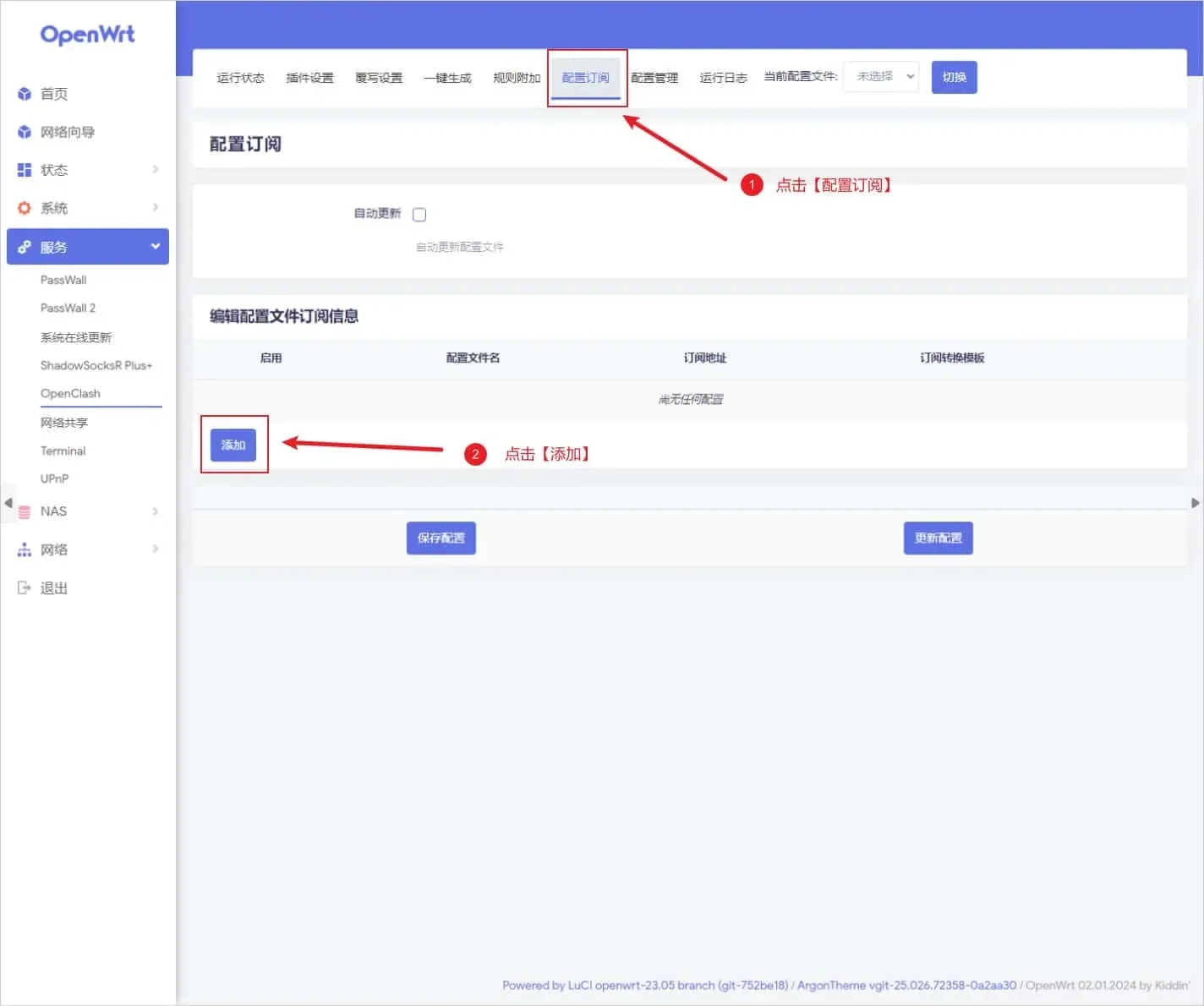
进入服务菜单下的 OpenClash,找到运行状态。这里可查看控制面板的接入信息,分享页面截图前要遮住凭据。服务菜单没有插件入口时,去系统的 > 软件包列表确认 luci-app-openclash 是否安装成功。
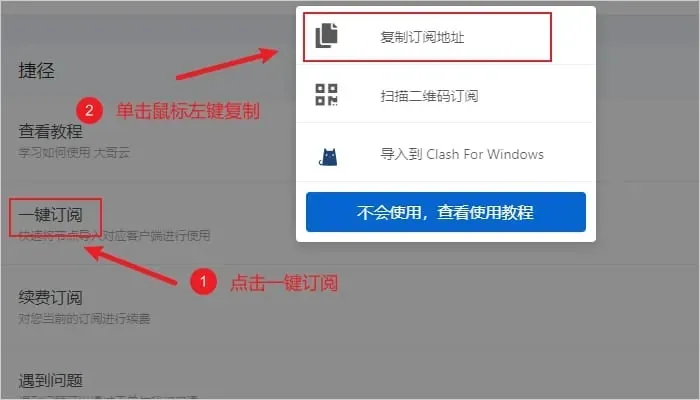
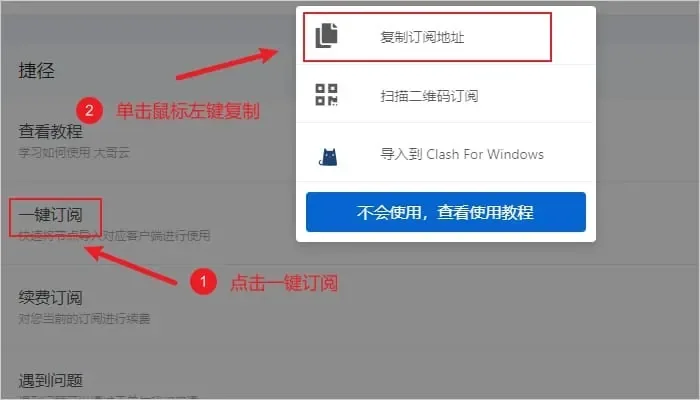
操作:在用户页面取得配置
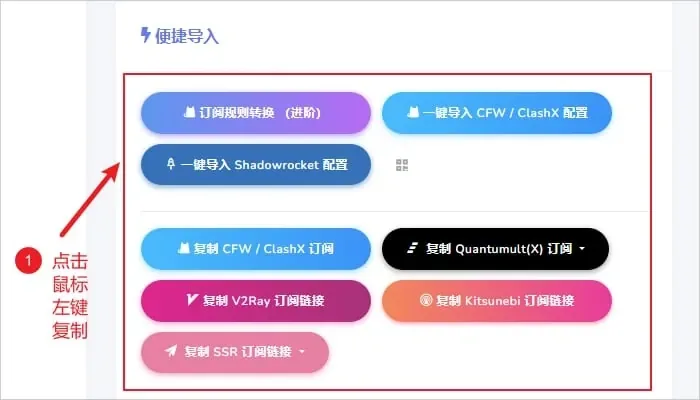
服务方用户页面中的配置导入入口可能放在快捷操作区。先确认内容适配路由器插件,再自行保存远程配置。涉及账户权限的内容不要发到公开聊天或求助图片中。
 (查看配图)
界面示意 · 在用户页面取得配置
操作:选择适配插件的格式
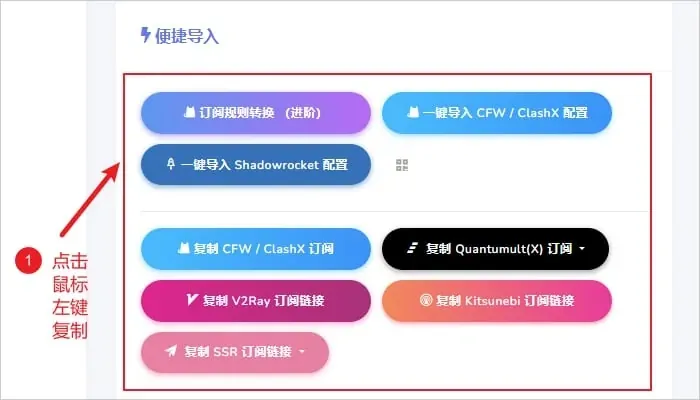
若页面按格式提供不同导入选项,应选择能由 OpenClash 读取的内容。不要直接把不适配的格式填入插件。使用转换服务会使配置经过额外服务器,处理前应先确认提供方是否已有适配格式。
 (查看配图)
界面示意 · 选择适配插件的格式 操作:保存记录后载入文件
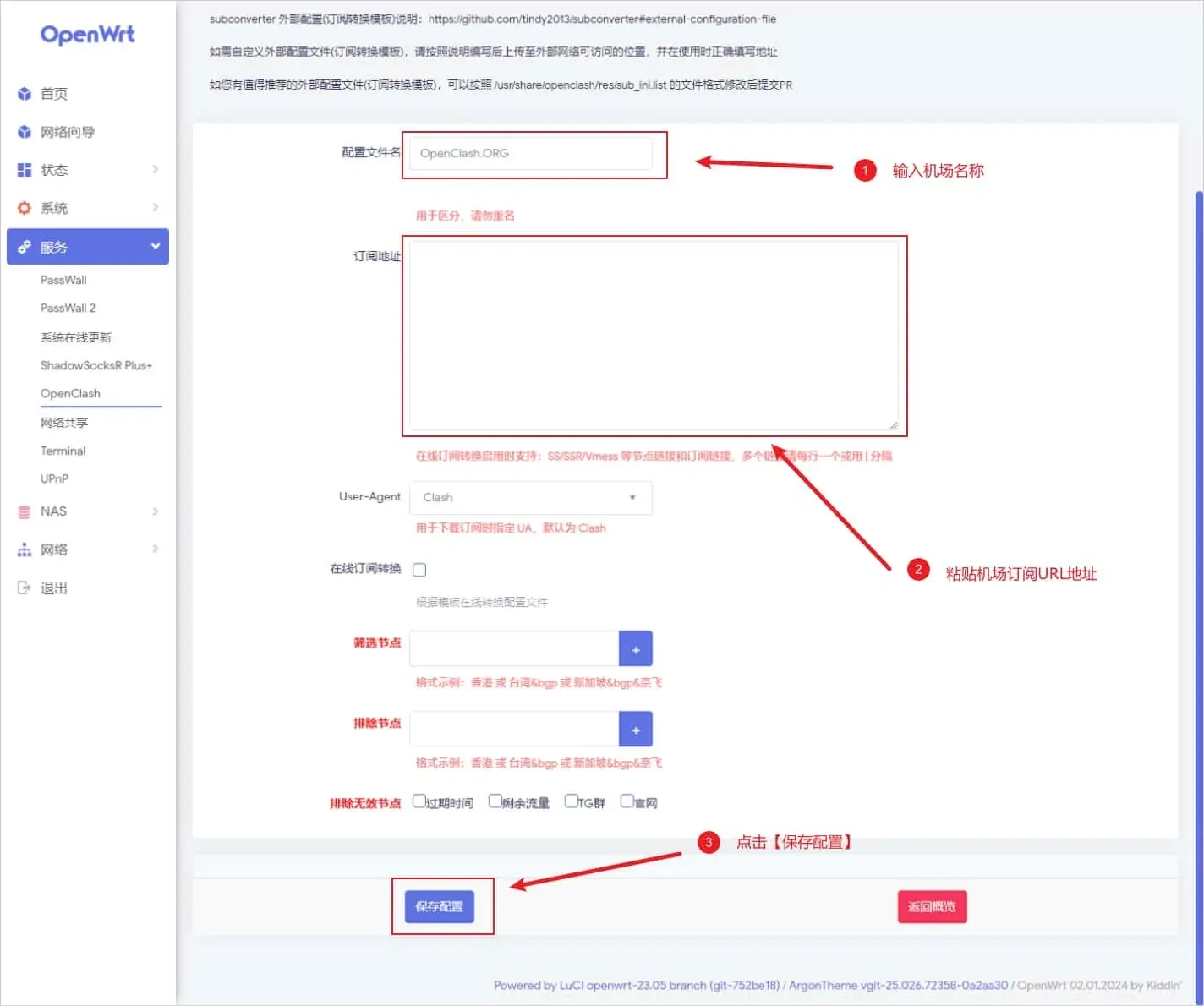
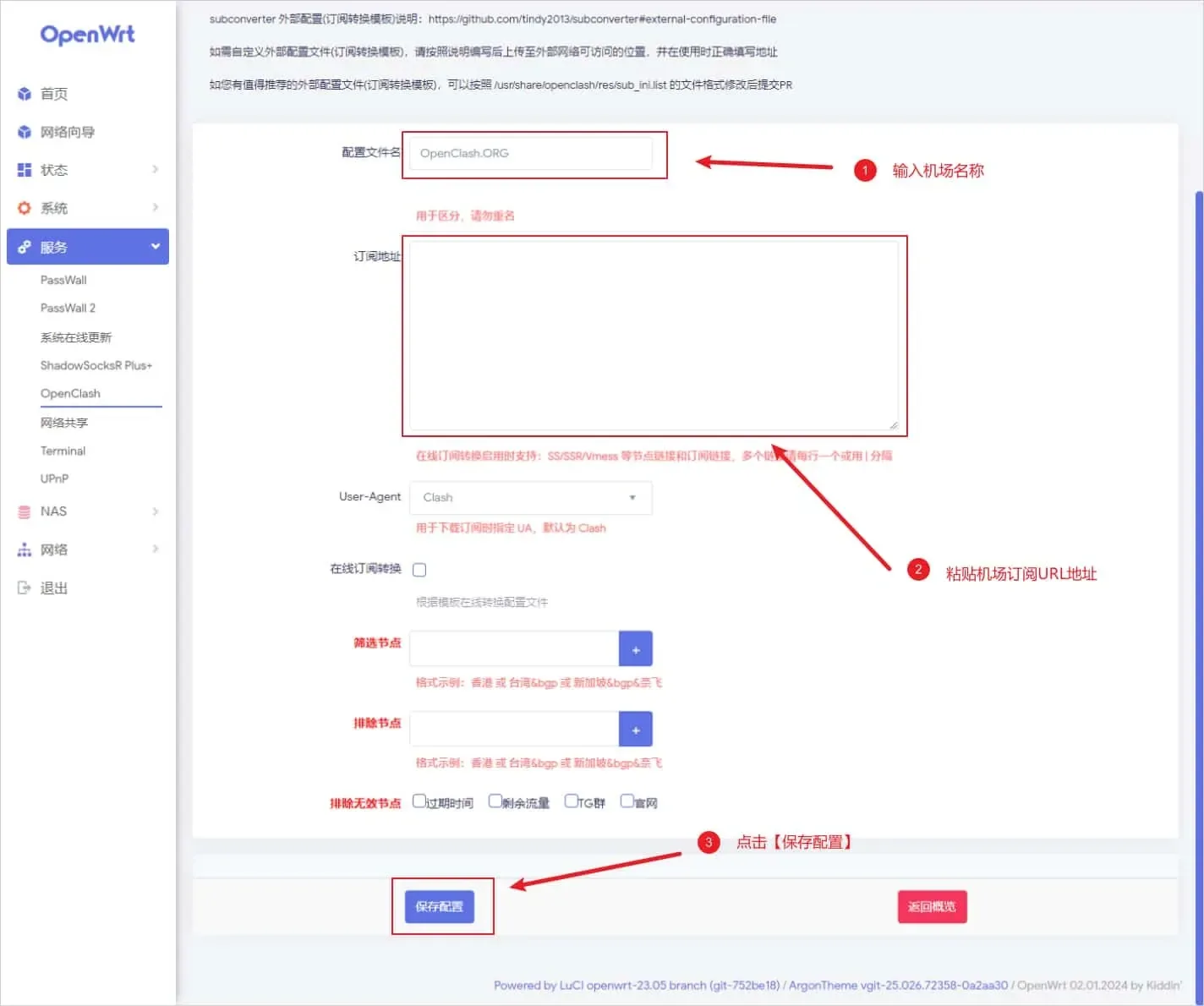
名称用于区分配置,避免重复;URL 栏填入自己的配置来源。已经适配的格式无需额外转换,筛选条件也可先留空。填写完毕后 & 保存记录并返回列表,再执行更新配置,检查文件是否真正载入。
 (查看配图)
界面示意 · 保存记录后载入文件 操作:检查文件再启动内核
返回运行状态,检查新增文件是否出现。界面提供语法检查时,先读清检查提示,再启动内核。旧界面的底部按钮与另一界面的核心开关位置不同,应按用途辨认。
操作:明确请求的转发方式
Rule 依配置规则分配请求,Global 使用全局策略组的选择,Direct 则直接联网。可先选择规则模式;某个网站访问异常时,再临时改为全局作对照。模式选择与 TUN、DNS 设置应分别处理。
操作:进入需要使用的控制面板
在运行状态中找到控制面板入口,选择需要的面板打开。若要求接入信息,使用路由器后台当前显示的内容。页面空白时,可检查面板文件及 unzip 依赖是否齐全,而不是连续重填凭据。
操作:在策略组内选择出口
打开面板中的代理页面,先识别策略组,再在组内选择条目。高亮的选项表示当前选择,组名由配置决定。遇到访问问题时可更换条目对照,不要把配置中的宣传性名称当成已证实的功能。
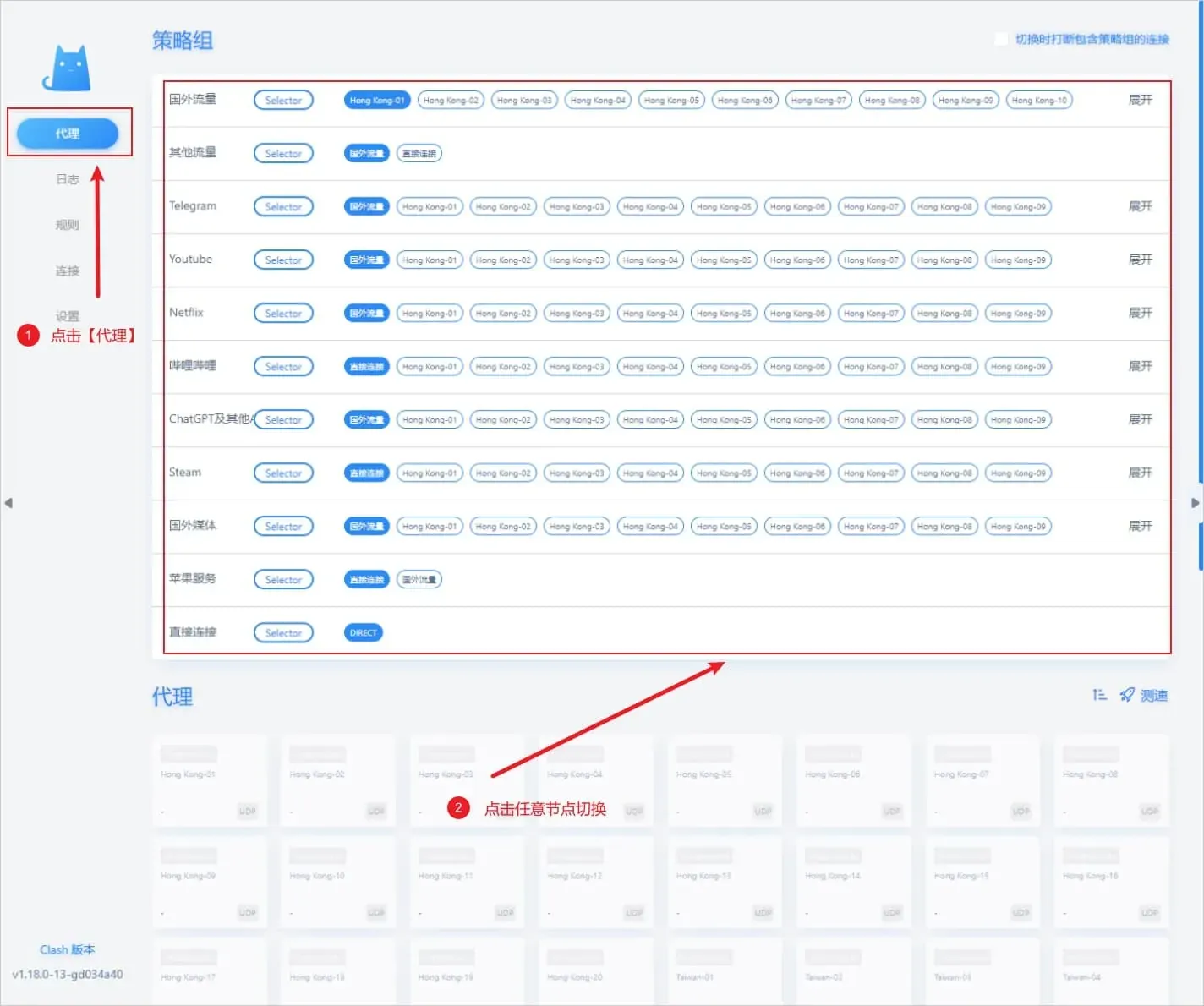 (查看配图)
界面示意 · 在策略组内选择出口
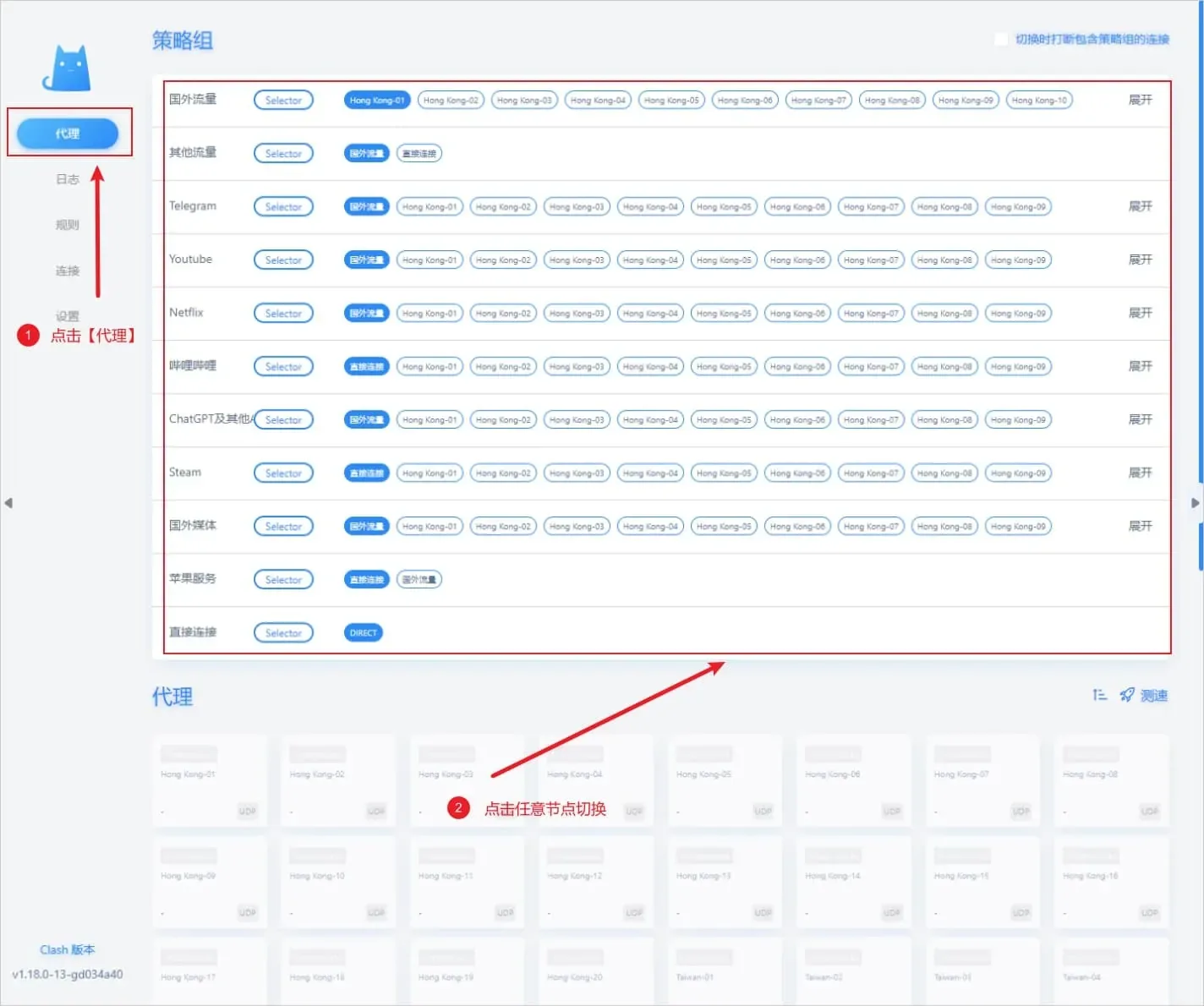
核对连接检查路由器内核已经运行,再用连接此路由器的设备尝试访问。若只有路由器本机可用,继续检查局域网转发与 DNS。
配置说明与问题定位
安装、配置和策略选择是不同操作;服务信息目录见服务说明入口。插件相关文件的说明可在 OpenClash 程序页面查看,其他路由器软件的入口在路由器软件目录。
界面与配置说明
安装文件可按包管理器分为 .ipk 和 .apk,取得文件时应核对固件适配情况。
配图中的界面与正在使用的插件可能存在差别,优先按功能寻找:
| 查看内容 | 对应说明 |
|---|---|
| 插件界面 | 通过实际后台确认菜单。 |
| 内核信息 | 在控制面板相应位置查看。 |
| 管理后台 | LuCI 提供路由器管理入口。 |
| 配置来源 | 用户页面用于取得适配的配置内容。 |
运行状态可能展示面板凭据,不宜直接分享。按钮名称存在差异时,应查看当前插件说明;页面反馈入口见文字反馈说明。
连接后的核对方法
- 对照路由器状态中的出口地区与当前规则;不同请求可能采用不同出口。
- 先查看后台的访问检查提示,再决定需要排查配置还是局域网设置。
- 使用连接该路由器的手机尝试访问,并暂时关闭手机自身的代理,以区分流量由哪处转发。
遇到无法连接的情况,可阅读代理访问异常的排查说明逐步缩小范围;不同转发方式的说明在规则与全局出站说明中。
停用与清理设置
- 先在运行状态停止插件,让插件结束转发并还原相应网络设置。
- 然后打开系统中的 > 软件包管理,找到 luci-app-openclash 执行移除。
- 配置文件保存在
/etc/openclash/config/。处理目录前先保存需要保留的文件。
若停用后无法解析域名,可查看下方 DNS 恢复提示。
常用问答与操作提示
启动提示缺少依赖怎么办?
先从运行日志找出缺失的软件包,再到系统的 > 软件包页面补装。日志指向 Ruby 组件时,应核对 ruby、ruby-yaml 和 ruby-psych;涉及解析组件时检查是否需要 dnsmasq-full。
无法取得内核时应查什么?
先核对编译类型是否已选择,再看路由器能否访问文件来源,以及剩余存储空间。若来源无法访问,可按插件文档检查下载来源设置。
配置载入后列表为空怎么办?
检查复制内容是否完整、使用条件是否仍有效,以及配置格式能否由插件读取。日志中的字段缺失与下载失败提示代表不同环节,需要分别处理。
操作提示:局域网访问异常
先排除其他插件接管 DNS 或防火墙规则的影响,再去网络设置中的 > DHCP/DNS 页面核对重定向选项;必要时查看运行状态里的防火墙重载功能。
操作提示:停用后的解析恢复
插件设置的 DNS 页面提供 dnsmasq 修复功能。使用后仍不能解析时,可重启路由器,再检查本地设备是否取得了正常的网络设置。
继续查阅
- 应用程序OpenClash 安装与配置说明
- 路由器查看路由器软件说明
- 配置内容阅读服务使用说明