Potatso iPhone 使用前怎样检查系统兼容和配置类型
Potatso 的操作从商店账户和应用安装开始,随后在导入面板保存配置,再回主页选择代理条目。首次启动需要处理系统的 VPN 授权。若列表为空或按钮位置与配图不同,应分别查看配置内容和当前应用界面。
先准备所需条件
- 准备 iPhone 或 iPad,先检查应用商店列出的系统兼容条件。
- 使用自己管理的商店账户,并确认所属地区能显示应用页面。
- 配置中需含程序支持的 SS 或 SSR 条目。

依次处理设置操作索引
操作:确认商店账户可用
下载入口是否可见与商店账户地区有关。先确认自己的账户能够显示应用页面,再继续安装。使用他人共享账户会让密码和后续更新受对方控制,应由自己管理下载所用账户。
操作:在商店账户页处理切换
需要更换商店账户时,从 App Store 的头像进入账户页面,退出后登录自己的另一账户。商店账户与系统顶部账户的用途不同;不要把陌生账户填进系统设置,以免影响设备控制权限。
操作:通过应用详情辨认程序
在商店查找 Potatso,核对应用名及开发者 Potatso Lab LTD,并对照图标辨认。兼容条件不满足时,应先检查系统更新入口。找不到应用时,再回商店账户确认地区是否对应。
 (查看配图)
界面示意 · 通过应用详情辨认程序 操作:按内容形式选择导入入口
打开应用后先看导入面板,根据手里内容的形式选择入口。远程配置、单独代理条目与手工参数对应不同方式。先将输入类型选对,再继续填写,避免把单条内容放进整份配置的入口。
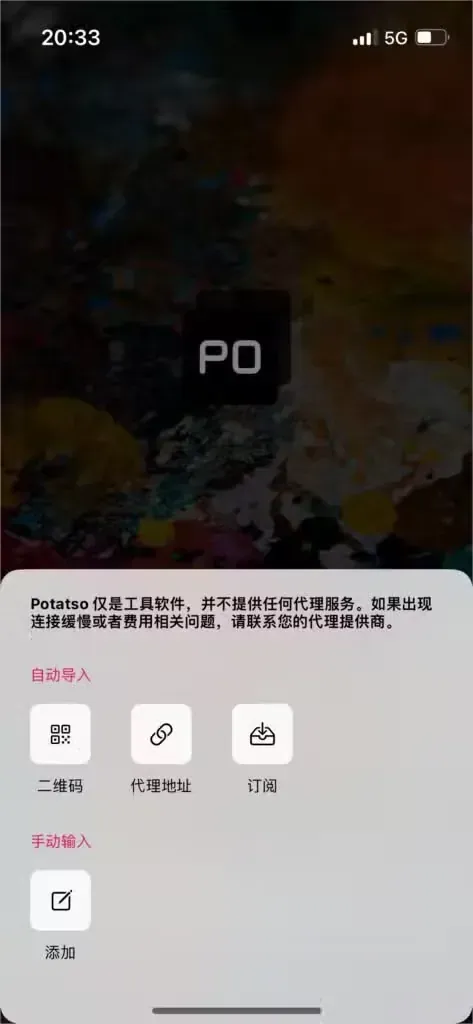 (查看配图)
界面示意 · 按内容形式选择导入入口

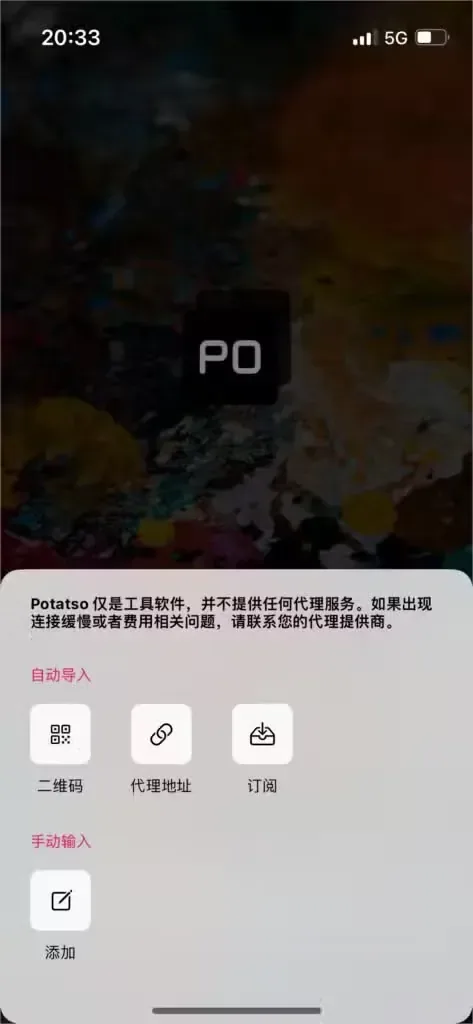
操作:保存配置并检查列表
给配置填写容易辨认的名称,并保存完整的来源内容。完成后回主页查看是否出现代理条目。自动刷新可按需要设置;列表依然为空时,先检查复制内容及服务方页面中的使用条件。
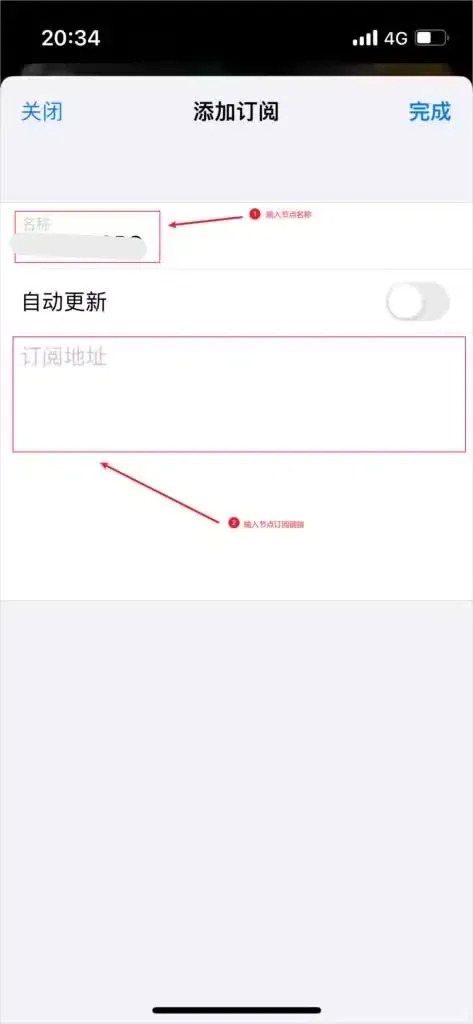 (查看配图)
界面示意 · 保存配置并检查列表 操作:选择条目后授权连接
在主页选中要用的代理条目,再启动连接。系统请求添加 VPN 配置时,读清应用名称后处理授权,并按提示完成设备验证。启动入口的位置应以当前应用显示为准,连接后可到系统设置查看状态。
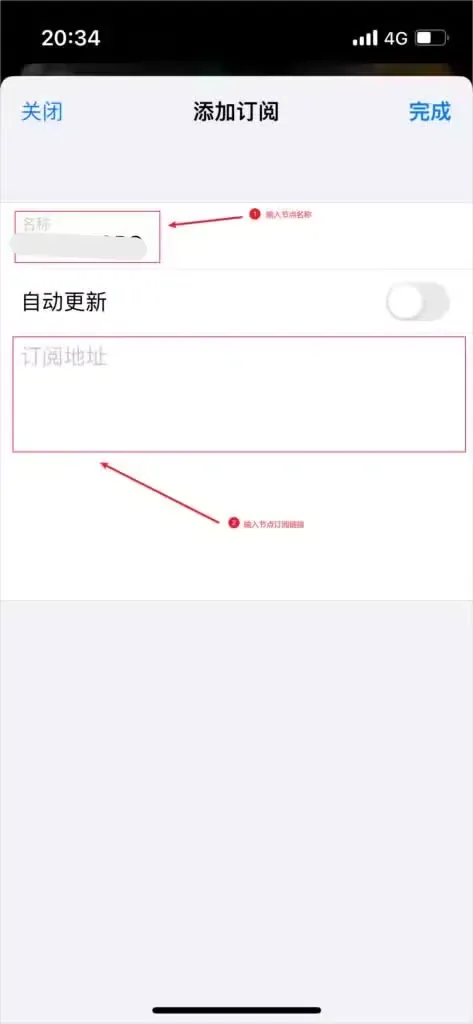
核对连接配置成功载入后,还要完成 VPN 授权并启动连接。若访问失败,应把导入问题与系统授权问题分别检查。
配置说明与问题定位
查找程序入口与安装说明,可打开 Potatso 程序页面。同平台的软件说明汇集在 苹果设备软件目录,服务相关说明另见服务信息目录 。
界面与设置
| 查看内容 | 对应说明 |
|---|---|
| 截图来源 | 配图用于辨认导入面板与填写入口。 |
| 应用信息 | 安装前在 App Store 查看。 |
| 设备兼容 | 以当前商店页面显示为准。 |
| 开发者名称 | Potatso Lab LTD |
| 协议形式 | 页面列出 SS、SSR、Socks 及 HTTP(s)。 |
| 操作要点 | 配置载入、选择条目与系统授权分别处理。 |
配图中的控件排列可能与当前应用不同,可依据功能名称寻找。
连接后的核对方法
- 在系统 VPN 管理页面查看 Potatso 是否连接,未连接时回到应用处理启动或授权。
- 通过浏览器查看出口地区,并结合已选条目判断请求走向。
- 再尝试访问本地网站,观察分流设置是否符合使用需要。
访问异常时,先排除配置与本地网络的影响,相关说明在 代理无法访问的处理思路 。配置不含适配协议时,可参阅 其他手机配置说明。
停用与清理设置
- 短暂停用可从系统 VPN 设置断开连接。
- 移除应用后,再到系统的 VPN 管理中检查是否仍有 Potatso 配置,需要清理时通过详情入口删除。
- 恢复原商店账户时,在商店内退出后重新登录。后续更新需要留意下载应用时使用的账户。
常用问答与操作提示
启动后未能连接应查哪里?
先到系统 VPN 管理确认授权是否建立。若此前拒绝过,可删除对应配置后返回 Potatso 重新启动,处理新的授权提示;其他代理仍连接时也应先断开。
导入后列表为空怎么办?
到服务方页面重新取得适配内容,检查使用条件与远程内容是否仍有效。还应确认配置中含有应用支持的协议,避免只检查名称而忽略格式。
怎样判断协议是否适配?
对照商店列出的协议形式检查自己的配置。若需要的协议没有列出,应先向提供方确认是否有适配内容,再决定使用何种客户端。
操作提示:已连接但无法访问
更换代理条目后再尝试访问,并核对服务方页面中的使用条件。也可用相同配置在其他程序中作对照,区分问题来自配置还是本机设置。
操作提示:应用功能入口
附加功能与使用条件以商家页面为准。基础操作仍需依次完成配置载入、条目选择及系统授权。
继续查阅
- 应用程序Potatso 安装与配置说明
- iPhone / iPad查看苹果设备软件说明
- 配置内容阅读服务使用说明