v2rayN Mac 梯子教程从核对芯片架构到找到新版菜单
在 Mac 上先按芯片获取安装文件,再检查运行权限。配置管理负责加载远程内容,活动项决定出口,系统代理则让遵循该设置的程序使用本机转发。
先备齐这些条件
- 确认 macOS 符合发布页面要求,再按本机芯片选择安装文件。
- 备好提供方交付的兼容配置。
- 确认能够获取完整的磁盘映像安装文件。
- 需要启用虚拟网络接管时,准备本机管理员凭据。

按界面完成设置按界面逐项操作
操作导航
操作:根据芯片选择磁盘映像
先在“关于本机”查看芯片类型,再到项目发布列表选对应架构的磁盘映像。正式发布与预览发布应分清;压缩文件和签名文件用途不同,不要只凭文件名相似就下载。
操作:安装后确认运行权限
打开磁盘映像,把应用放入“应用程序”后再运行。遇到未签名应用的系统拦截时,先核对文件来源,并参照发布说明处理。提示本身不足以断定文件已经损坏,避免直接作出结论。
操作:从菜单栏打开主窗口
从“应用程序”打开后,到顶部菜单栏寻找入口,再选择显示主窗口。若希望应用同时出现在 Dock,可查看参数设置里的对应选项;更改后是否需要重启应按界面提示操作。
 (点开看大图)
界面示意 · 从菜单栏打开主窗口 操作:辨认空列表与信息区
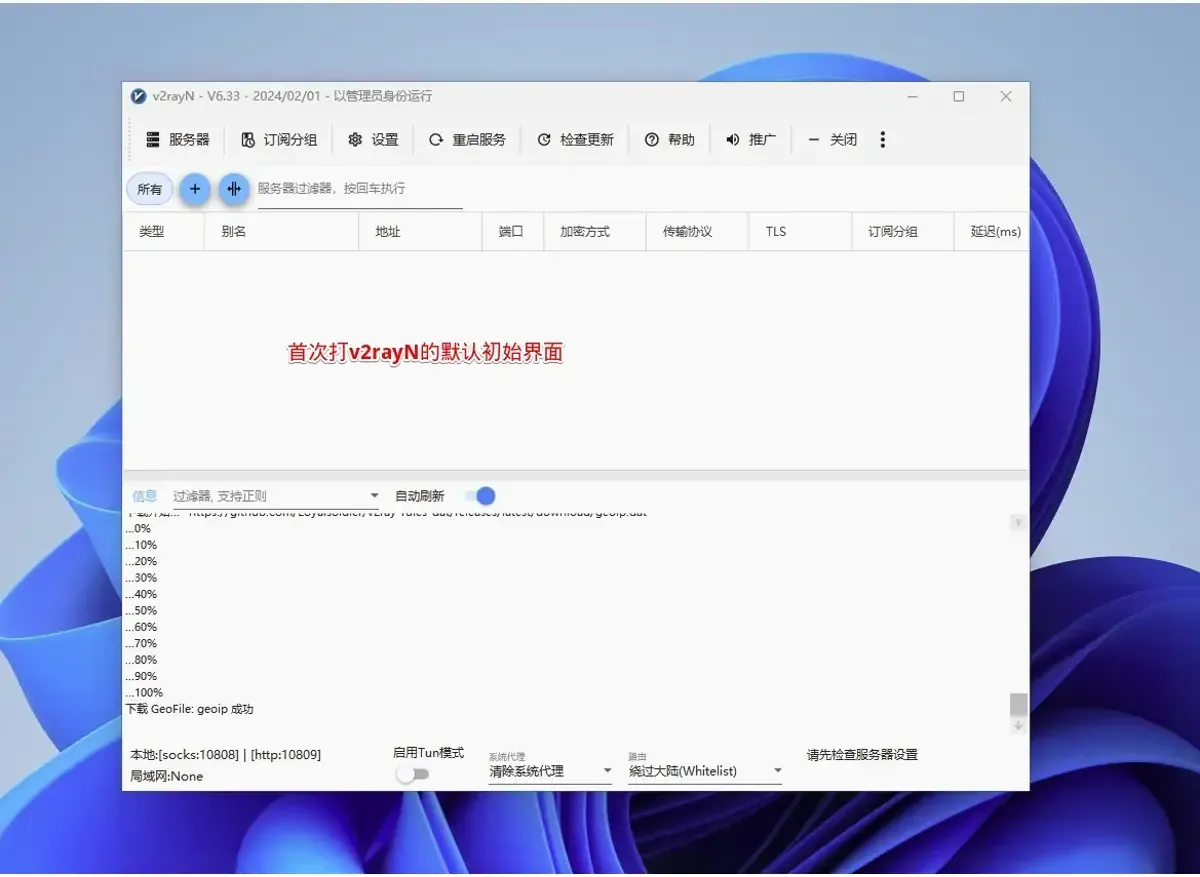
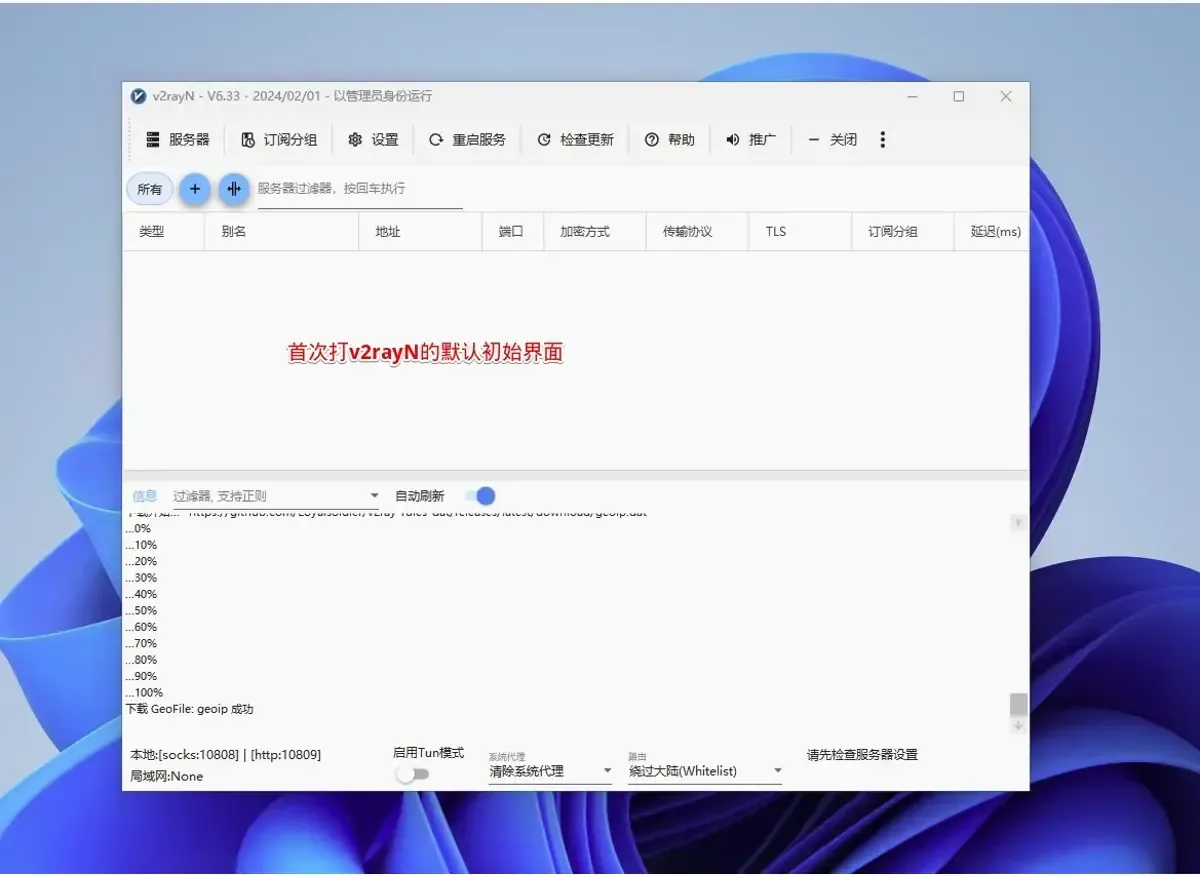
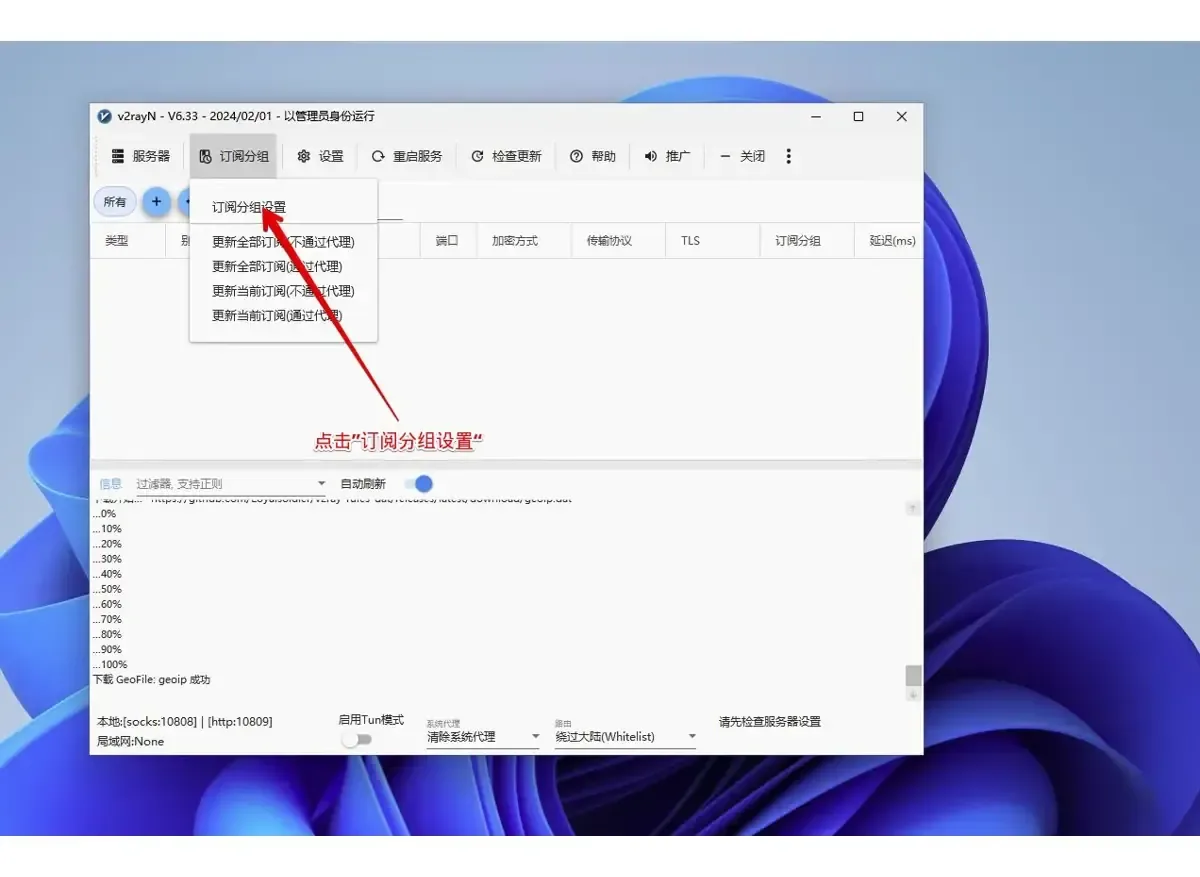
第一次进入时列表为空,需要先载入配置。不同平台的界面布局不完全相同,可先辨认配置项、分组管理与设置这些入口,信息区用于查看后续加载进度和错误。
 (点开看大图)
界面示意 · 辨认空列表与信息区

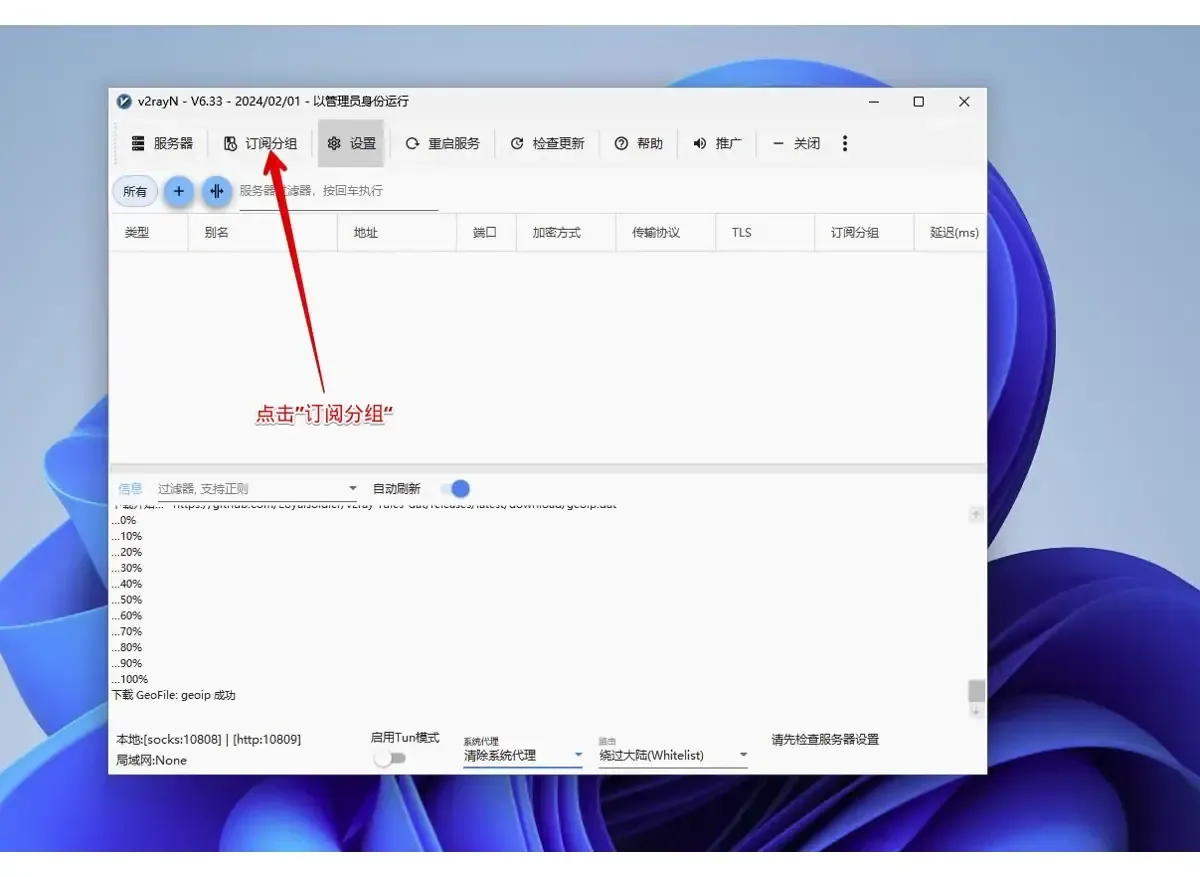
操作:建立便于识别的分组
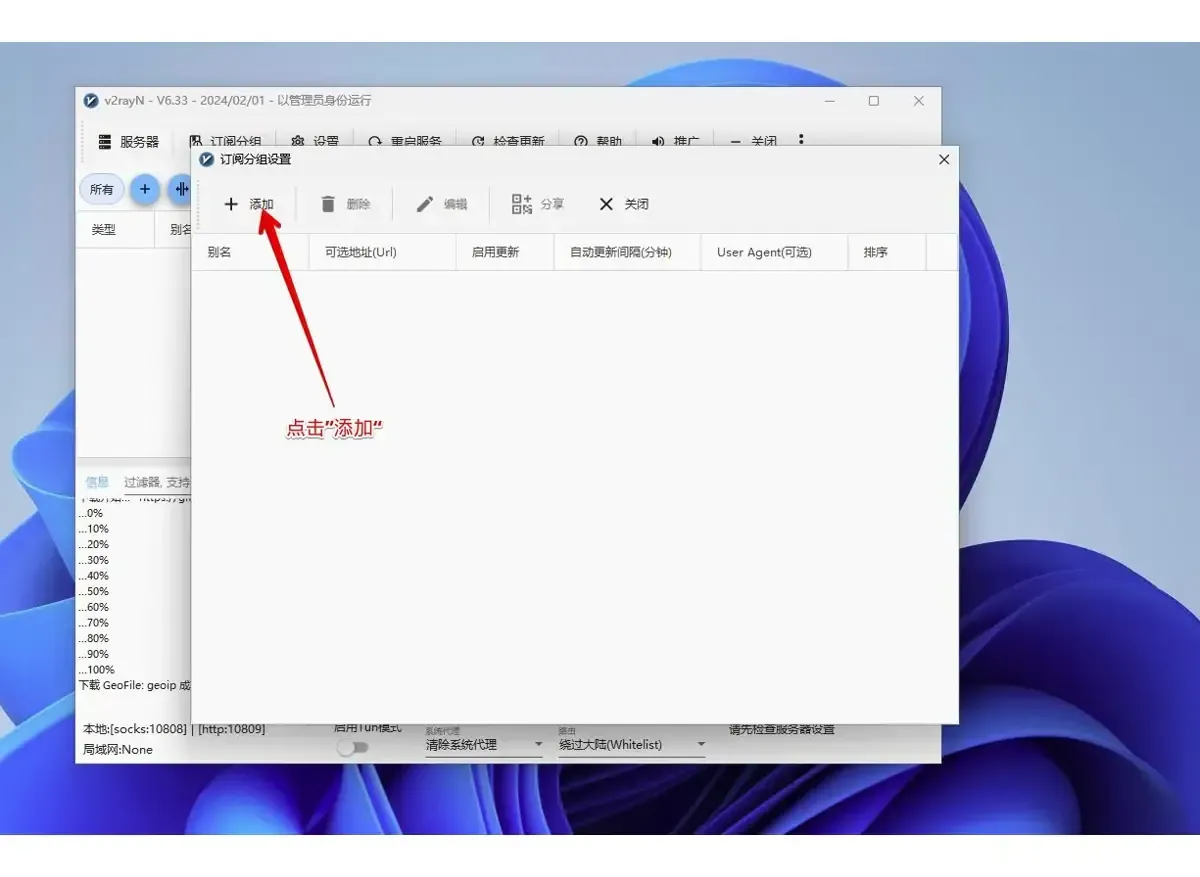
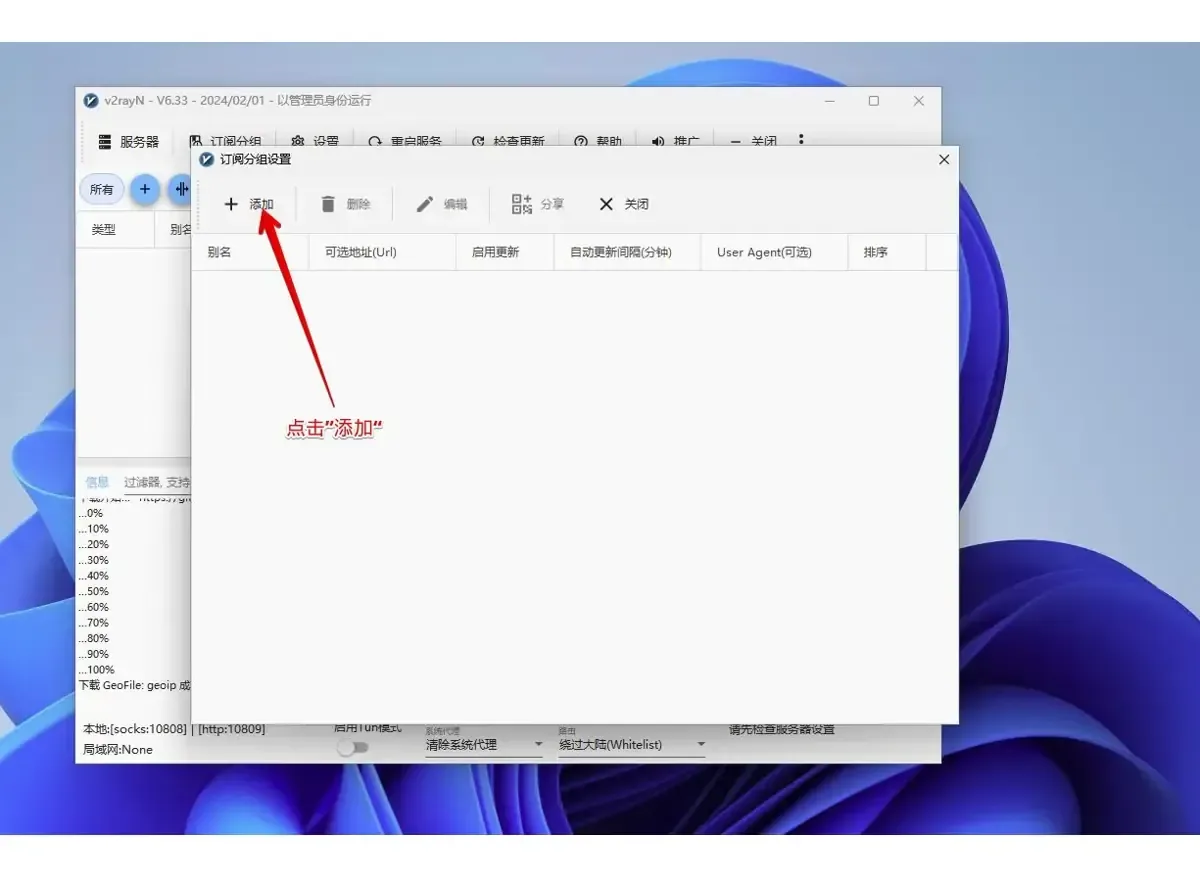
使用窗口中的添加按钮建立分组,名称用来区分配置来源。以后提供方调整配置来源时,也应回到这里编辑原项目,避免留下难以辨认的重复分组。
 (点开看大图)
界面示意 · 建立便于识别的分组 操作:填写来源与更新选项
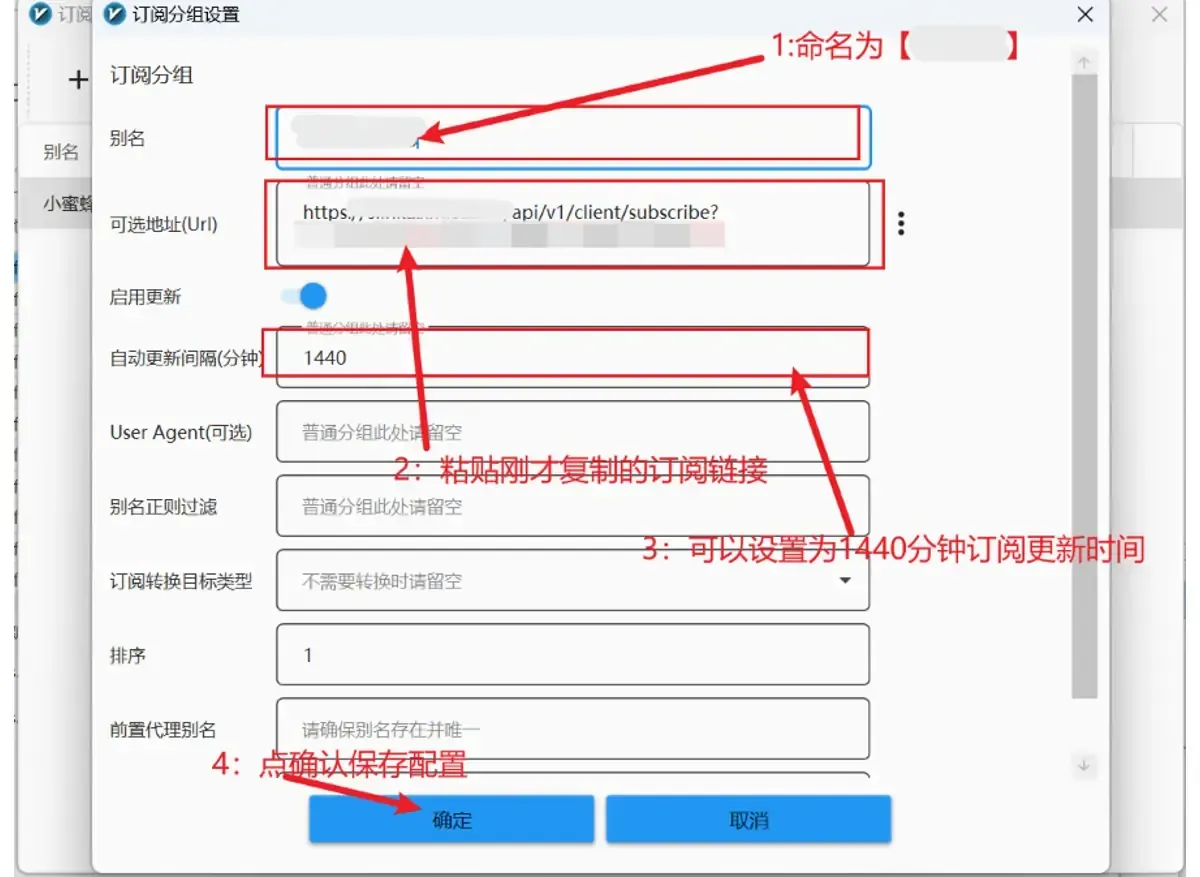
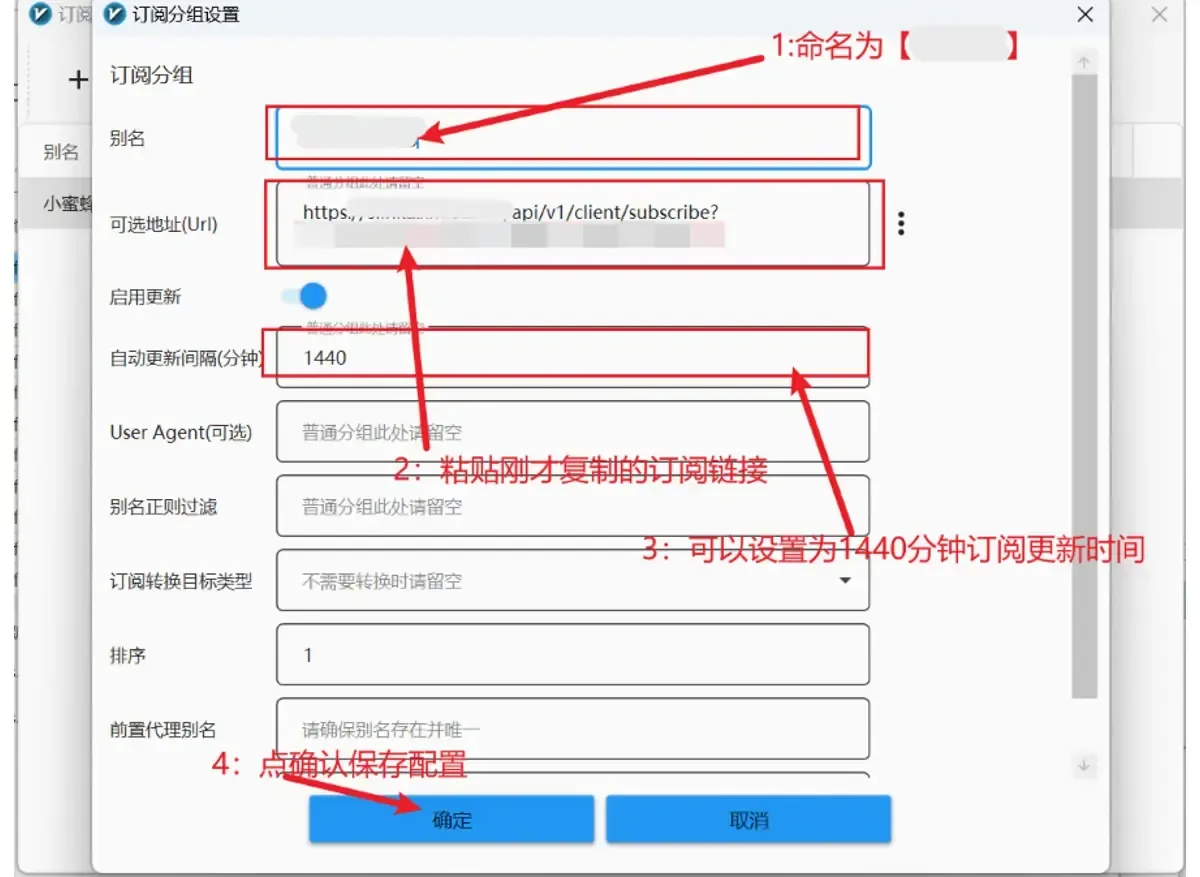
填入便于识别的别名和完整来源,保持需要更新的分组处于启用状态。与过滤、转换有关的选项仅在确有需要时填写;普通分组按输入框提示保留空白,再保存并检查列表中的新增项目。
 (点开看大图)
界面示意 · 填写来源与更新选项 操作:直接取回配置内容
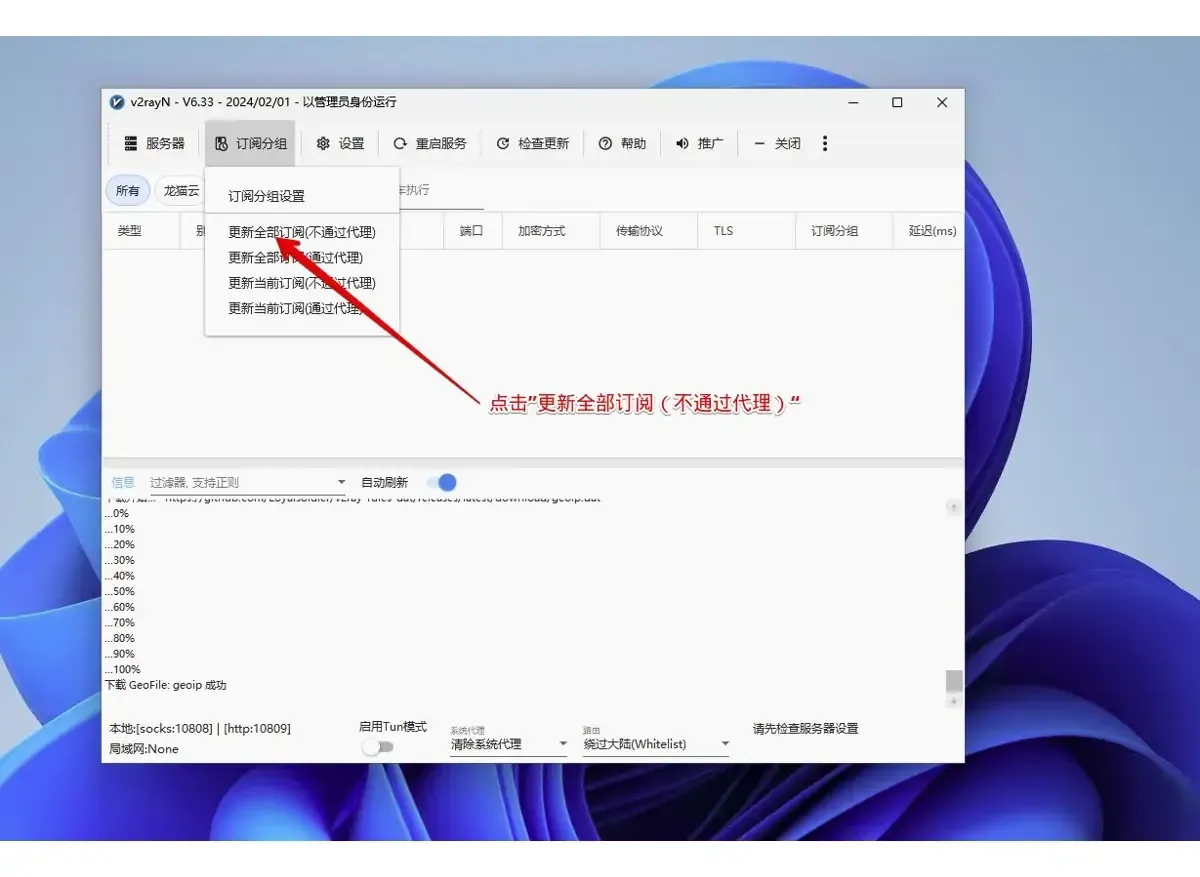
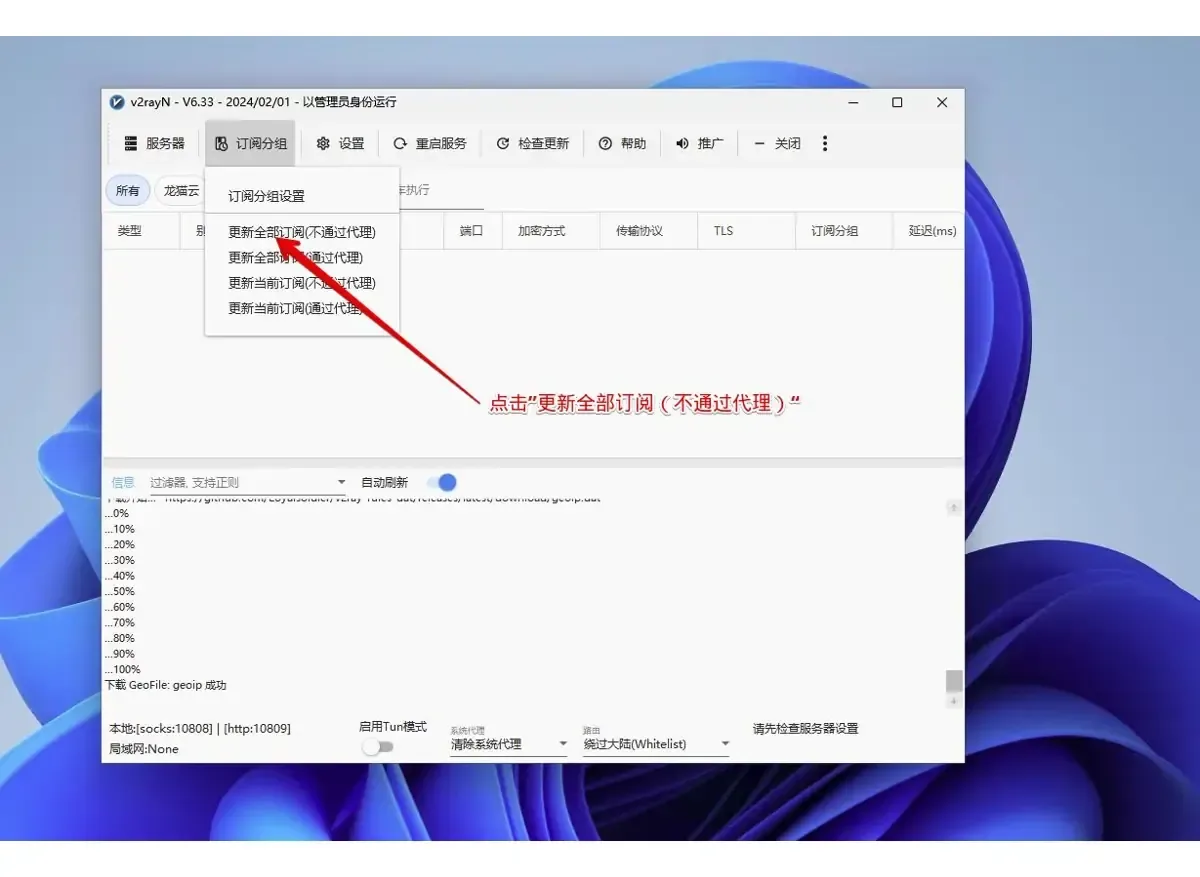
返回主界面,从分组菜单发起不经过代理的更新。尚无可用出口时,不能依赖已有代理下载配置。完成后在相应分组标签查看内容,失败则先读信息区的错误。
 (点开看大图)
界面示意 · 直接取回配置内容 操作:区分线路与账户说明
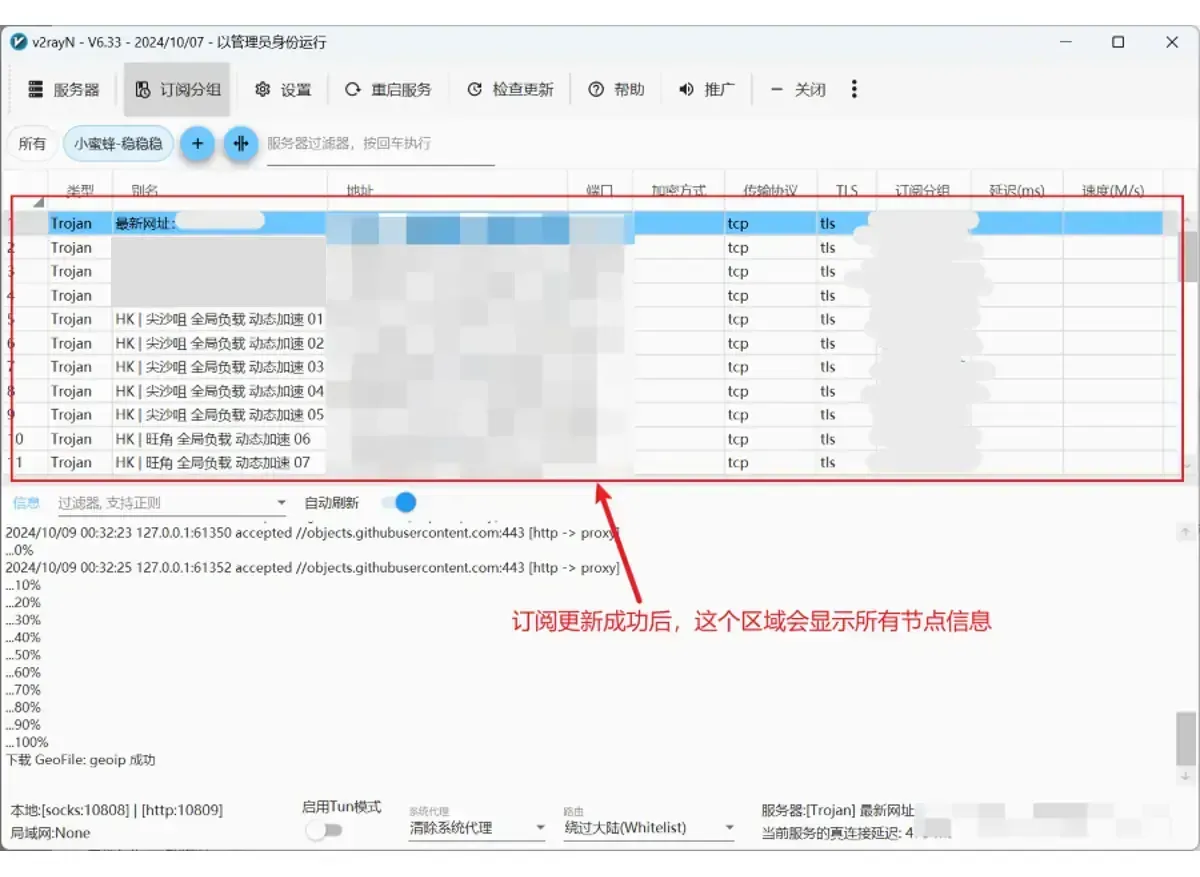
内容加载后,先区分真实线路与提供方写入的账户说明。到期提示、用量说明等可能被放在别名中,不应当作可选出口;表格为空时检查最近的更新记录。
 (点开看大图)
界面示意 · 区分线路与账户说明 操作:辨别可选线路与说明条目
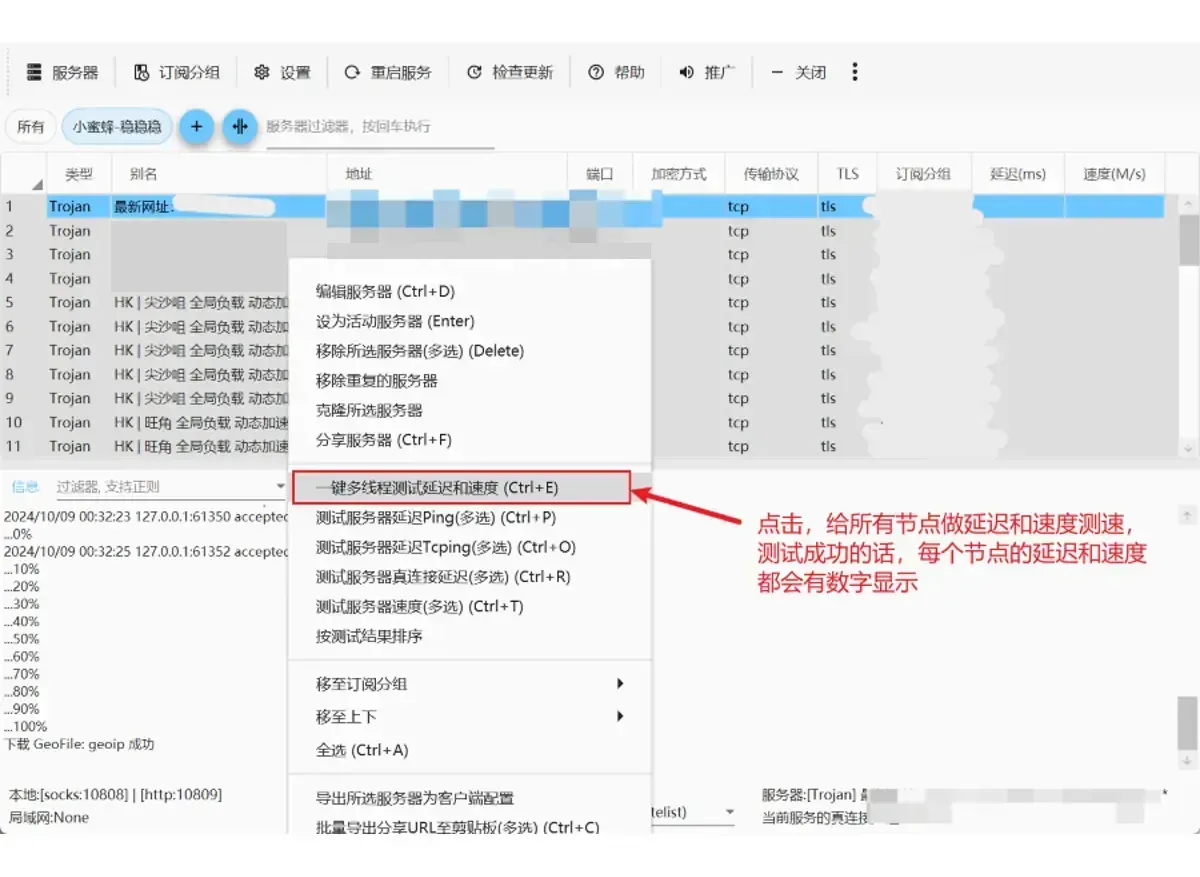
在列表中检查条目类型和名称,先排除账户提示等说明内容,再选择需要使用的线路。右键菜单提供批量选择和管理操作,实际入口名称按所用界面确认。
 (点开看大图)
线路列表与操作菜单示意 操作:启用自动代理设置
在主窗口或菜单栏菜单里,将系统代理切换为自动配置。接着到系统网络设置核对本机代理是否已写入,路由另按使用需要选择;系统代理开关没有生效时,应先查执行记录与系统权限。
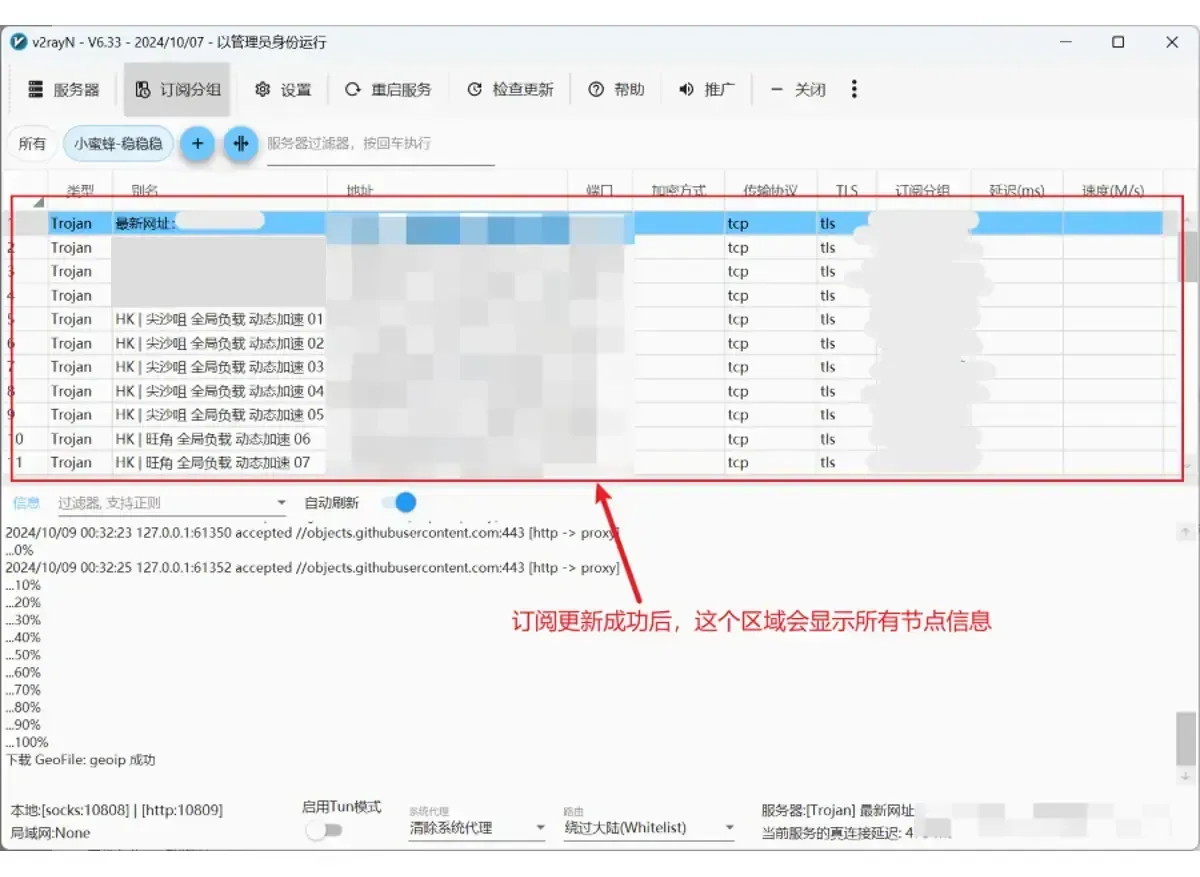
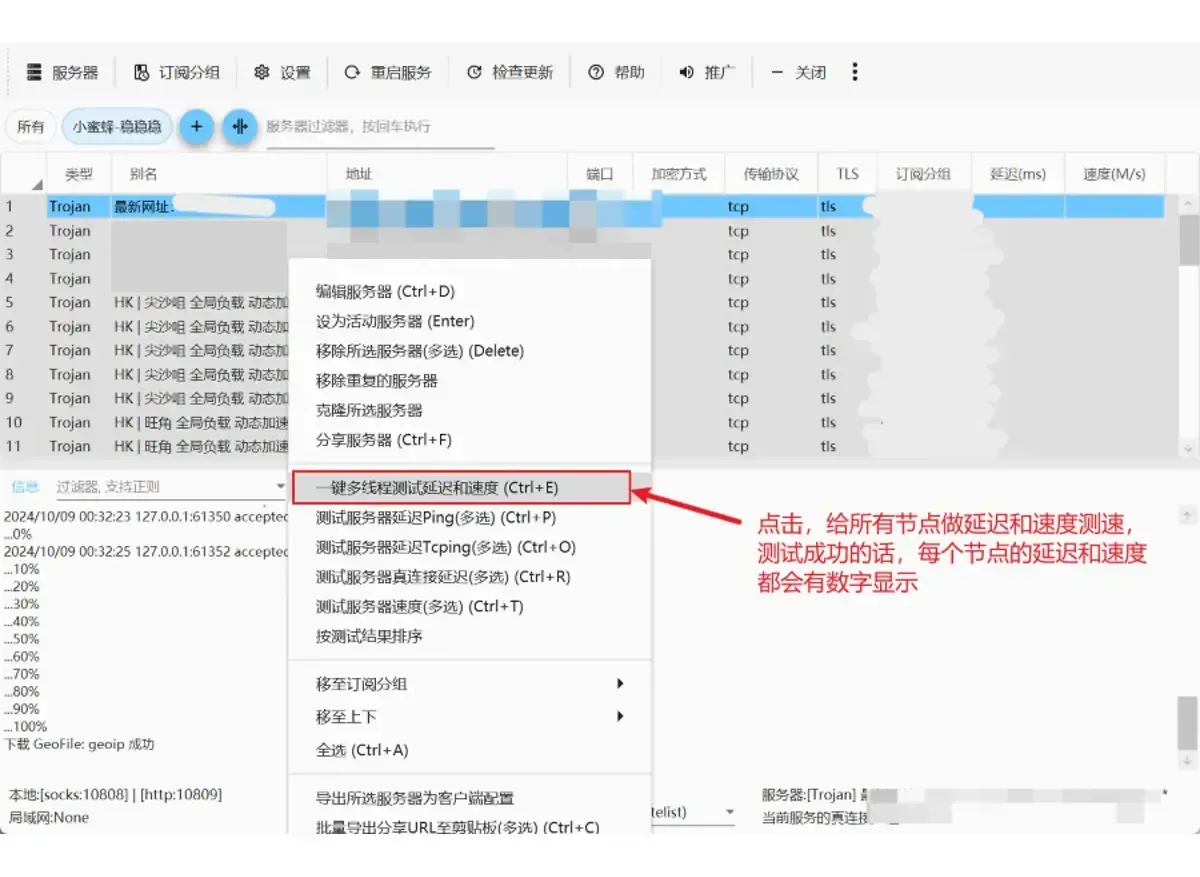
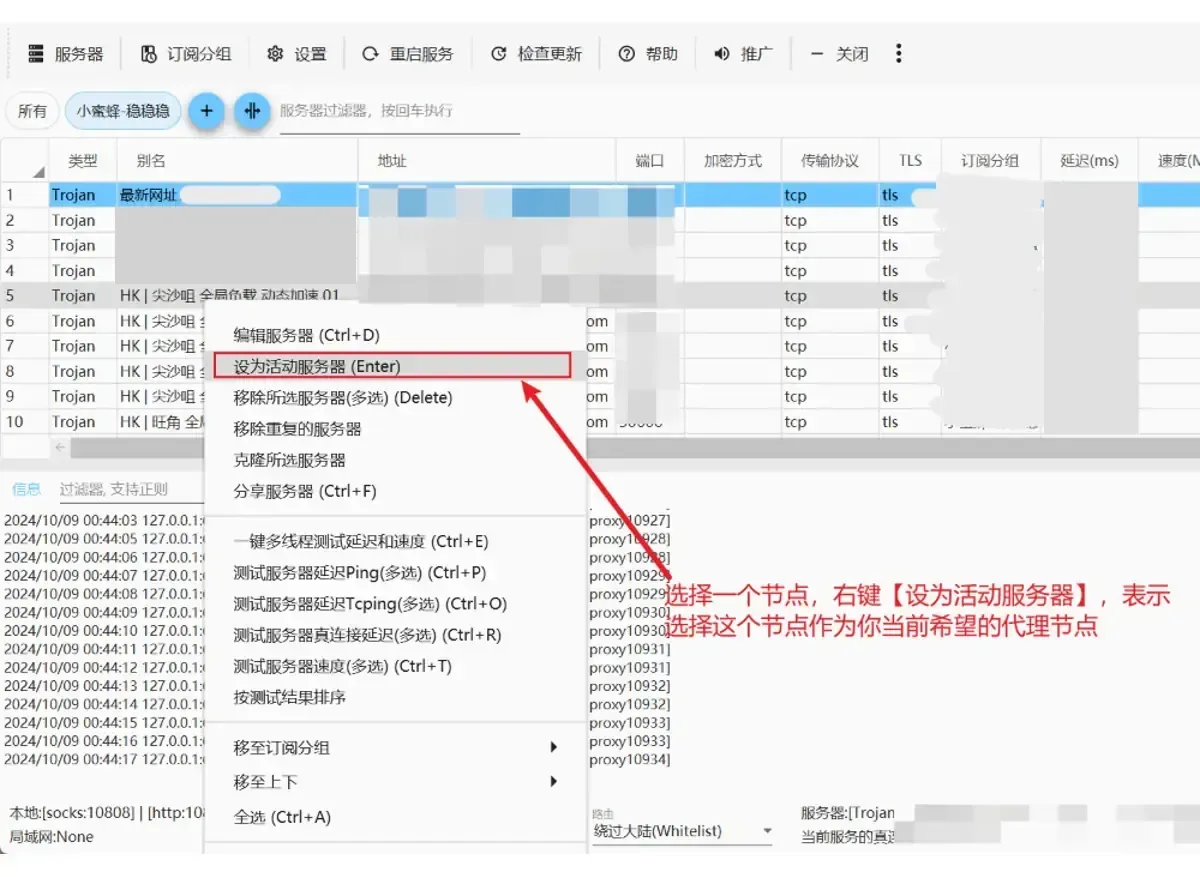
核对连接检查当前活动项、系统代理与浏览器请求,逐项确认配置和接管环节。
配置与接管的区别
安装、配置加载与系统接管应分别完成。服务使用条件可从服务使用说明。
使用时需要留意
| 检查对象 | 查看内容 |
|---|---|
| 截图 | 图示来自不同桌面平台,不用于确定本机版本。 |
| 图示时间 | 当前设置应以本机界面为准。 |
| 发布版本 | 安装文件请查看项目发布列表,并分清正式与预览发布。 |
| 系统兼容条件 | 兼容要求可查阅发布文件介绍 |
| 操作核对 | 分别确认配置、活动项与系统接管。 |
跨平台图示中的按钮位置未必与 Mac 一致。优先按功能名称寻找菜单,版本与文件信息可查看 应用使用与发布说明为准。
平台界面中的功能对应
| 图示入口 | Mac 对应位置 |
|---|---|
| 服务器管理入口 | 配置项目管理 |
| 更新功能入口 | 帮助菜单中的更新功能 |
| 收起 | 退出 |
| 活动服务器选项 | 活动项目选项 |
| 不同协议的本机代理入口 | 按当前混合代理端口设置使用。 |
| 虚拟网络接管开关 | 开启时按提示确认管理员权限。 |
| 自动代理脚本选项 | 平台菜单可能不提供此项。 |
虚拟接口与系统代理的适用范围见虚拟网络接口的作用;另一桌面平台的操作见 另一桌面平台的操作说明。
从请求记录确认路径
- 先在主窗口确认自动配置已选中,再核对当前出口名称。
- 进入当前网络连接的详情,查看网页代理、安全网页代理及 SOCKS 设置是否与客户端一致;服务器应对应本机,端口取自当前应用设置。
- 终端程序可单独检查代理,先查看
客户端当前的本机代理入口,明确指定该代理后再发起请求,并与未指定代理的请求作比较。终端工具未必采用系统代理,不能只凭浏览器结果推断终端路径。
本机接管正常仍不能连通时,可按连接失败的排查顺序缩小问题范围。
停用前撤销接管
退出前先撤销系统代理,并关闭虚拟接口接管,再删除应用。系统网络详情里还要确认代理已关闭;配置与日志可能位于独立存储目录,需要保留时先备份。其他同平台工具见 同平台应用说明。
遇到问题时查这里
启动时出现系统拦截如何处理?
未签名应用可能被系统阻止运行。先确认安装来源,再按发布文件说明处理应用权限;若应用放在不同位置,说明中的路径也须与实际安装位置对应。
自动代理设置为何没有应用到浏览器?
在当前网络详情中查看代理项目是否启用,以及地址和端口是否与应用一致。未写入时应查看应用日志,存储目录入口可用于找到相关记录。
虚拟网络接管为什么要求本机密码?
这类接管需要管理员权限,应按本机系统提示确认。应用重新启动后可能再次请求验证;只需要让浏览器使用代理时,可先检查系统代理是否已经满足需要。
配置更新完成却没有线路怎么查?
先阅读信息区的错误,再检查来源是否完整以及服务是否到期。首次加载还应确认选了不经过代理的更新方式,已有可用出口后才考虑通过代理获取。
全部连接失败需要核对什么?
从账户期限、剩余用量与配置更新开始,再核对 Mac 的自动时间设置。时钟偏差可能影响认证和证书校验,修正后还要结合日志判断失败环节。