FlClash Mac 梯子配置前怎样核对芯片和系统要求
Mac 端需要匹配芯片安装应用,载入兼容配置后选择出口并启动系统代理。菜单栏可用于日常切换,登录启动与自动运行则分别控制不同环节。
先准备这些条件
- 先在“关于本机”查看芯片,再确认系统符合应用的安装要求。
- 从自己的服务账户准备适用于内核的配置。
- 退出其他代理客户端,避免反复改写同一套系统设置。

依次完成设置操作流程
展开操作索引
第 1 步:根据 Mac 芯片挑选映像
在项目发布列表选择 macOS 的 dmg,并核对它适用于 Apple 芯片还是 Intel 处理器。发布附件还提供校验信息,可按项目说明对照下载文件。
第 2 步:移动应用后处理首次启动
把磁盘映像中的应用拖入“应用程序”,再从访达或启动台打开。遇到系统拦截时,先确认文件来源,再在隐私与安全设置中查看对应说明并按提示处理。
 (展开配图)
配图说明:移动应用后处理首次启动 第 3 步:认识主窗口与菜单栏
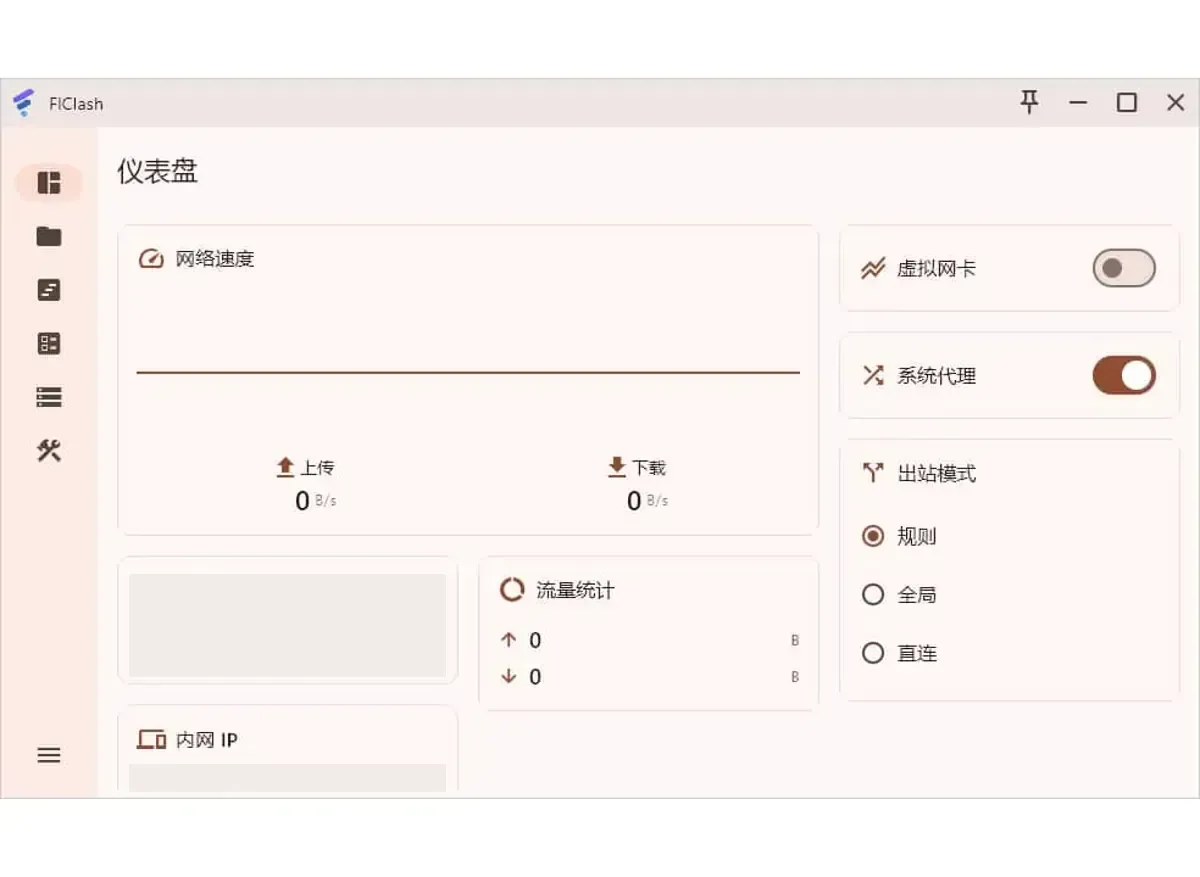
打开后先看仪表盘,其中包括出站模式、系统代理和虚拟网卡控制。配图属于桌面另一系统,窗口按钮会与 Mac 不同;菜单栏图标也能进入运行和模式选项。
 (展开配图)
配图说明:认识主窗口与菜单栏 第 6 步:载入配置并提交
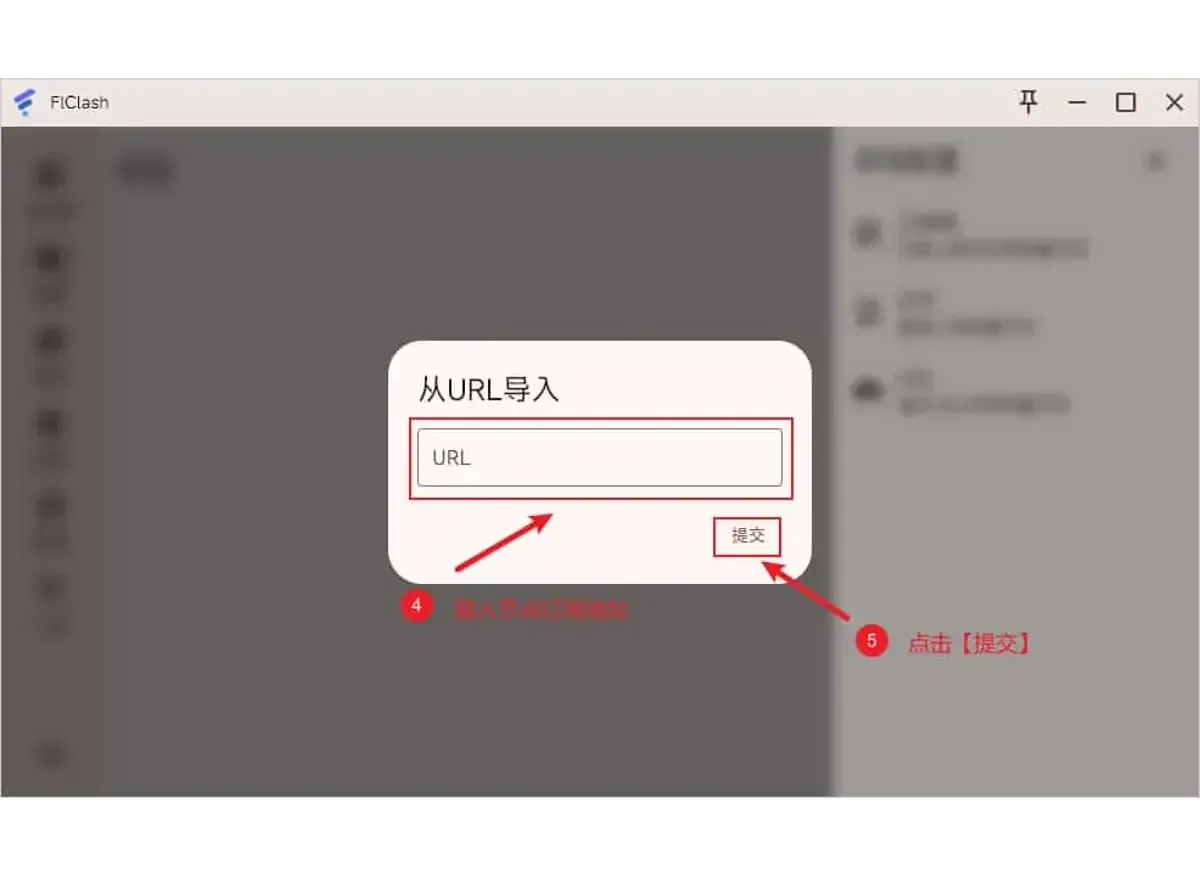
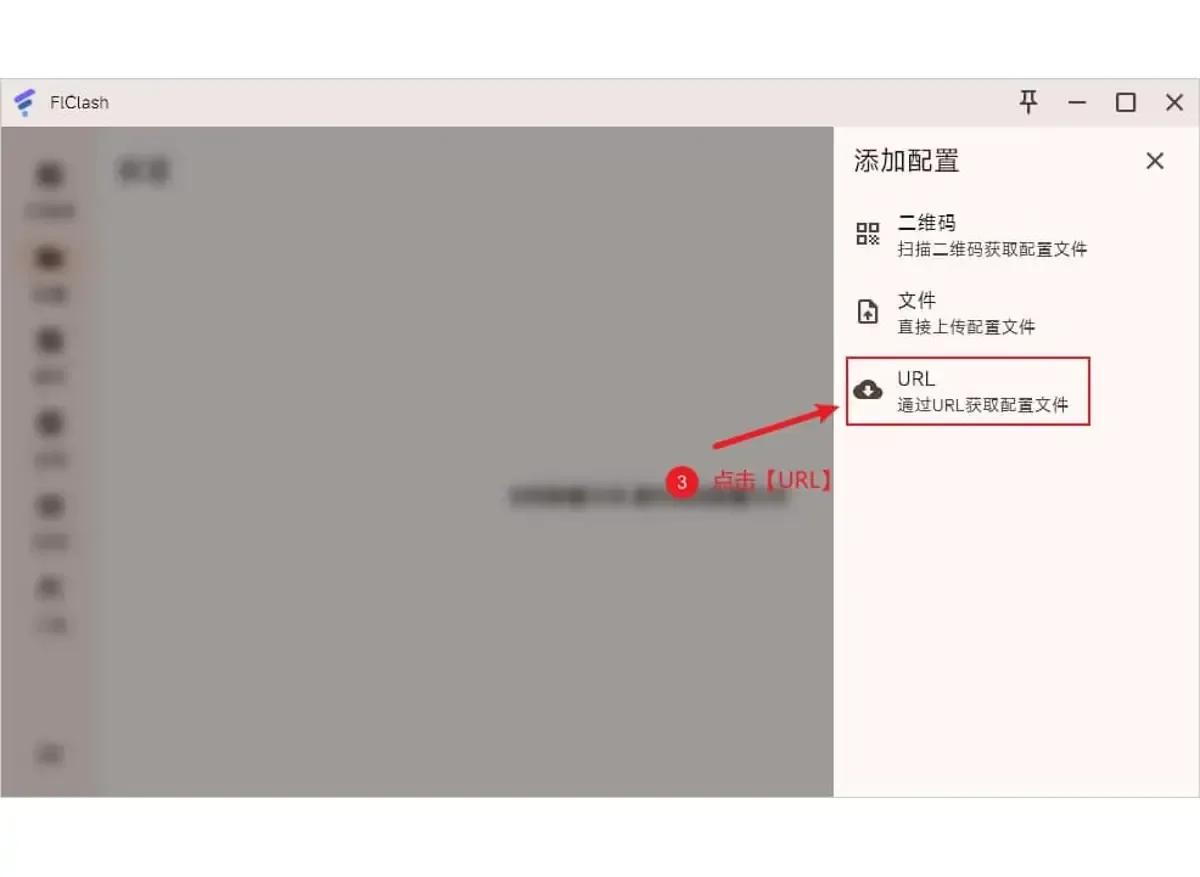
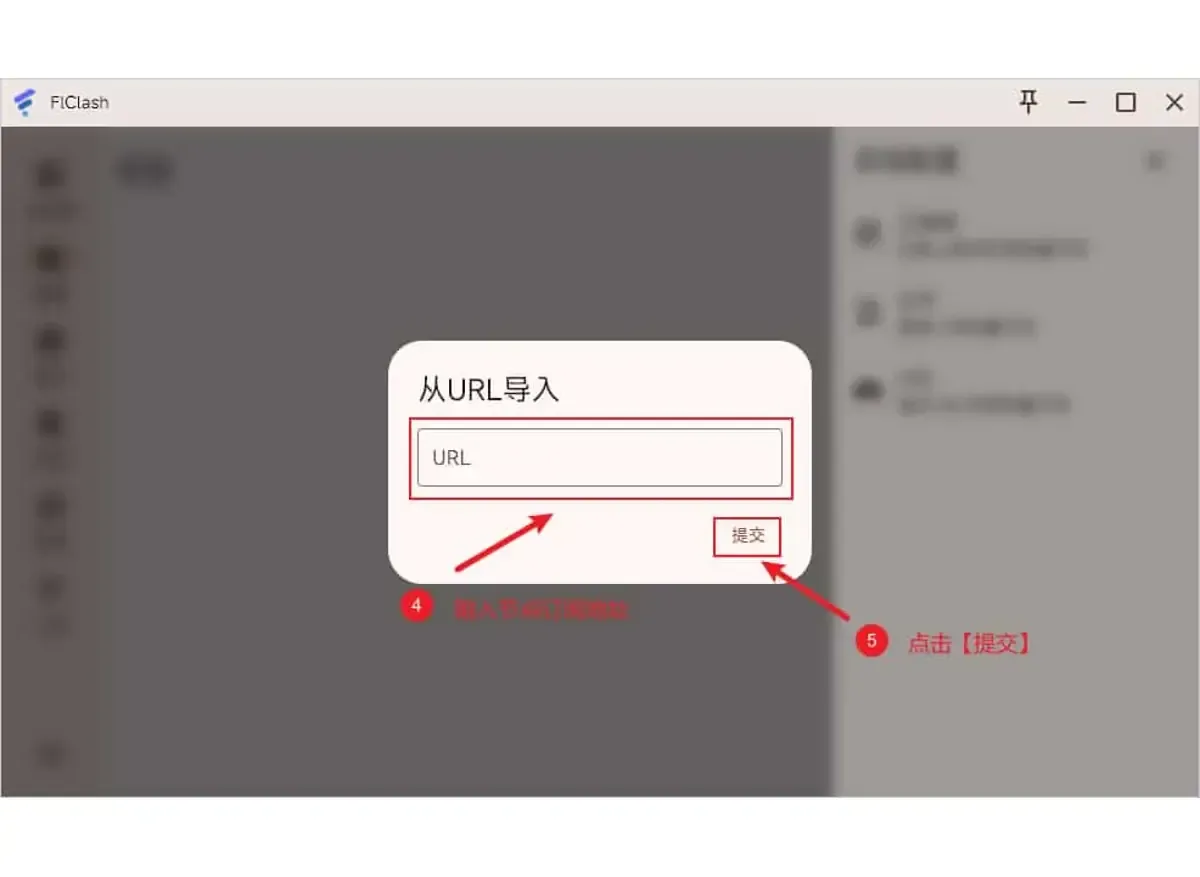
在 URL 输入区粘贴自己的配置,检查内容完整后提交。该客户端使用 mihomo 读取兼容的 YAML 配置;来源页面列出多种格式时,应选择与内核相符的一项。
 (展开配图)
配图说明:载入配置并提交

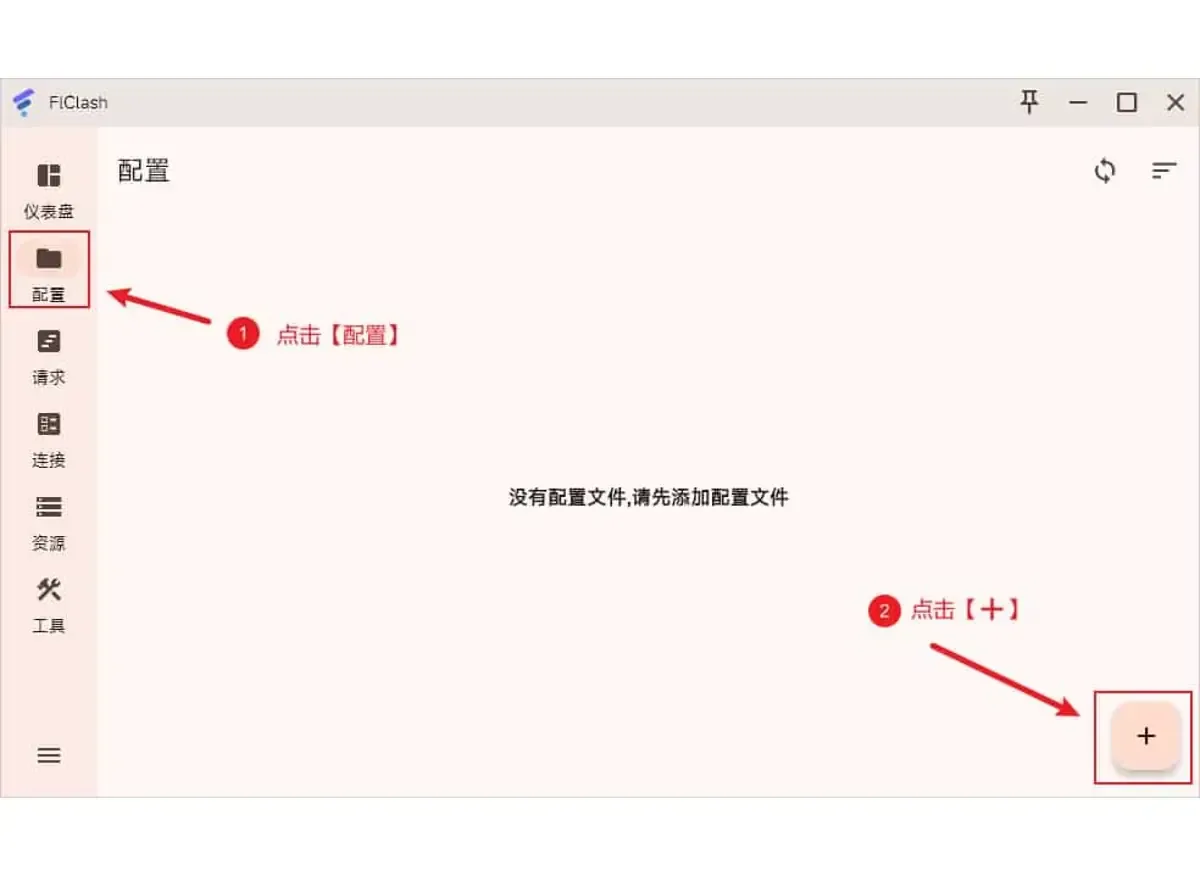
第 7 步:查看当前项与刷新入口
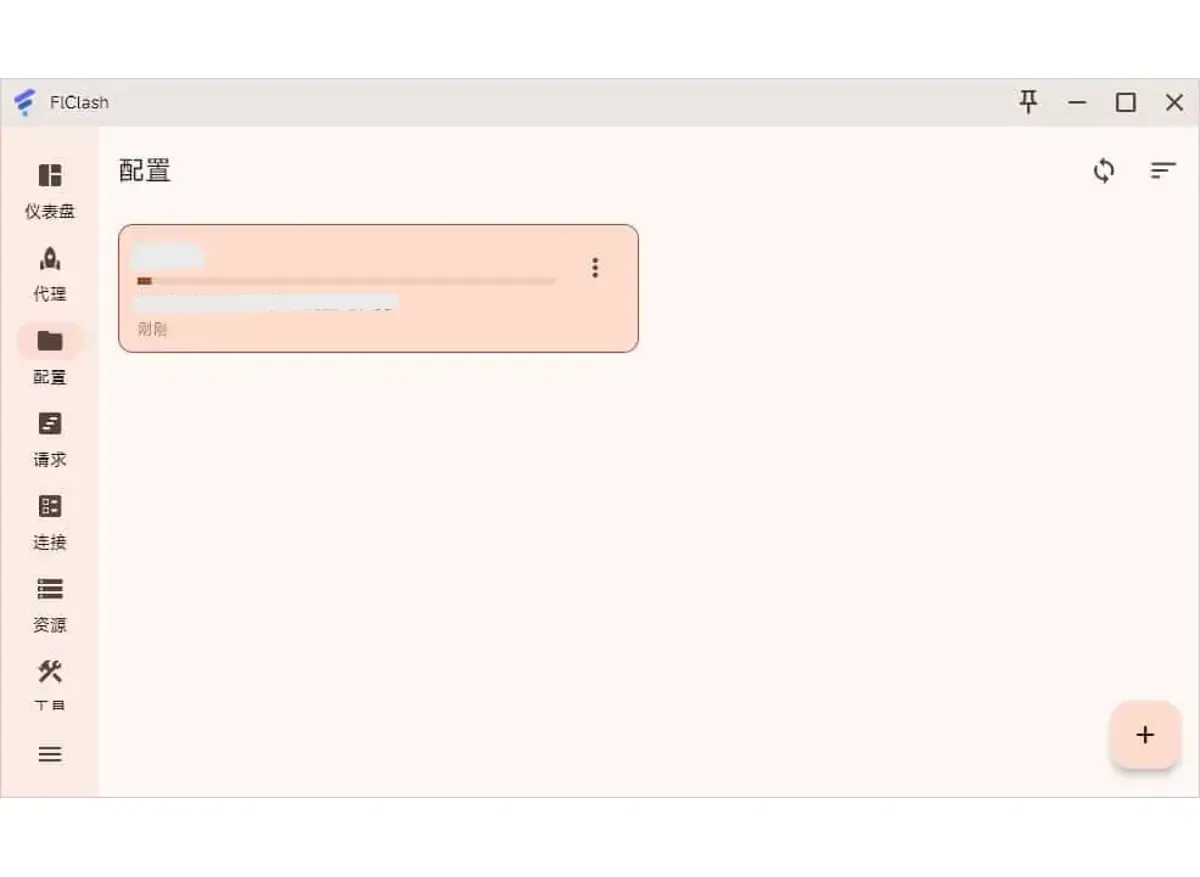
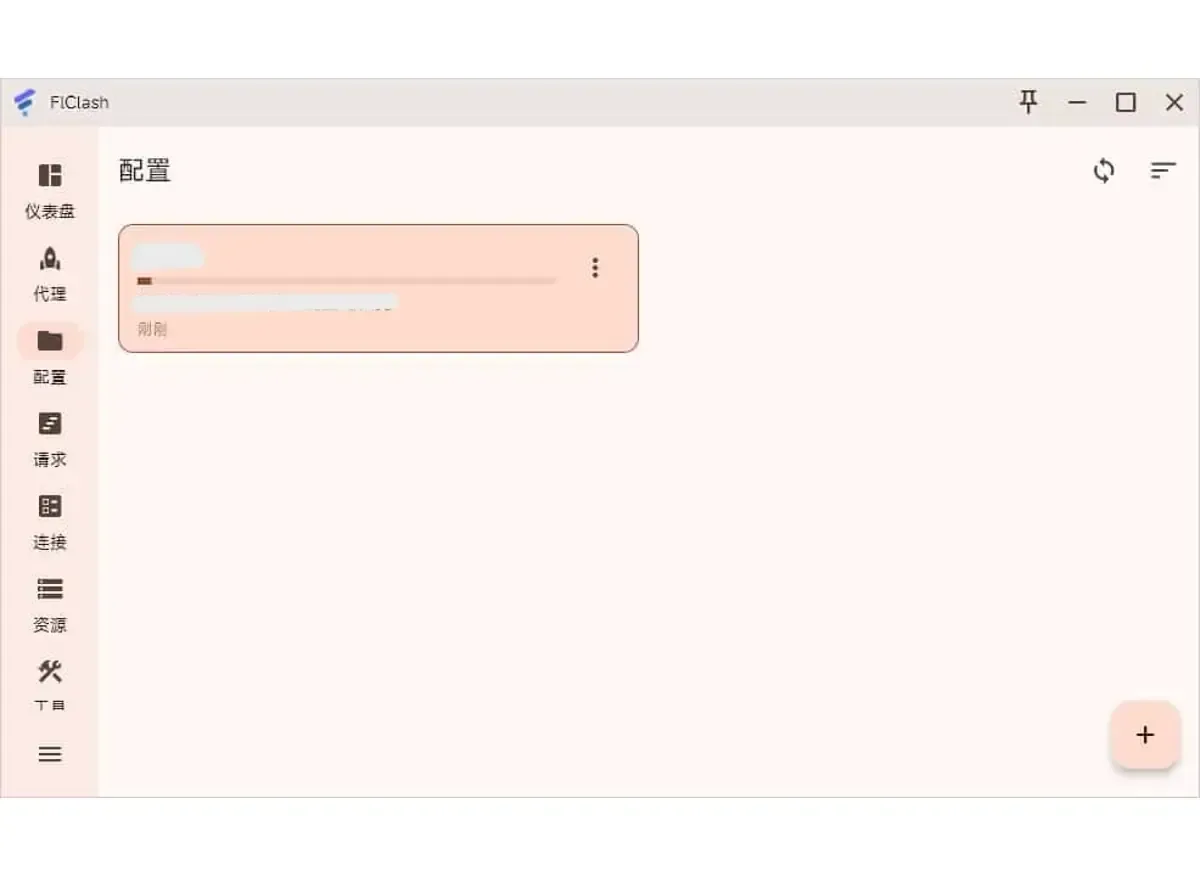
配置成功载入后,高亮项表示正在使用,侧栏还会出现代理入口。页面顶部的刷新操作可处理全部配置,单项菜单的同步只处理当前条目;服务端提供的信息决定用量字段是否显示。
 (展开配图)
配图说明:查看当前项与刷新入口 第 8 步:为所需策略组选定出口
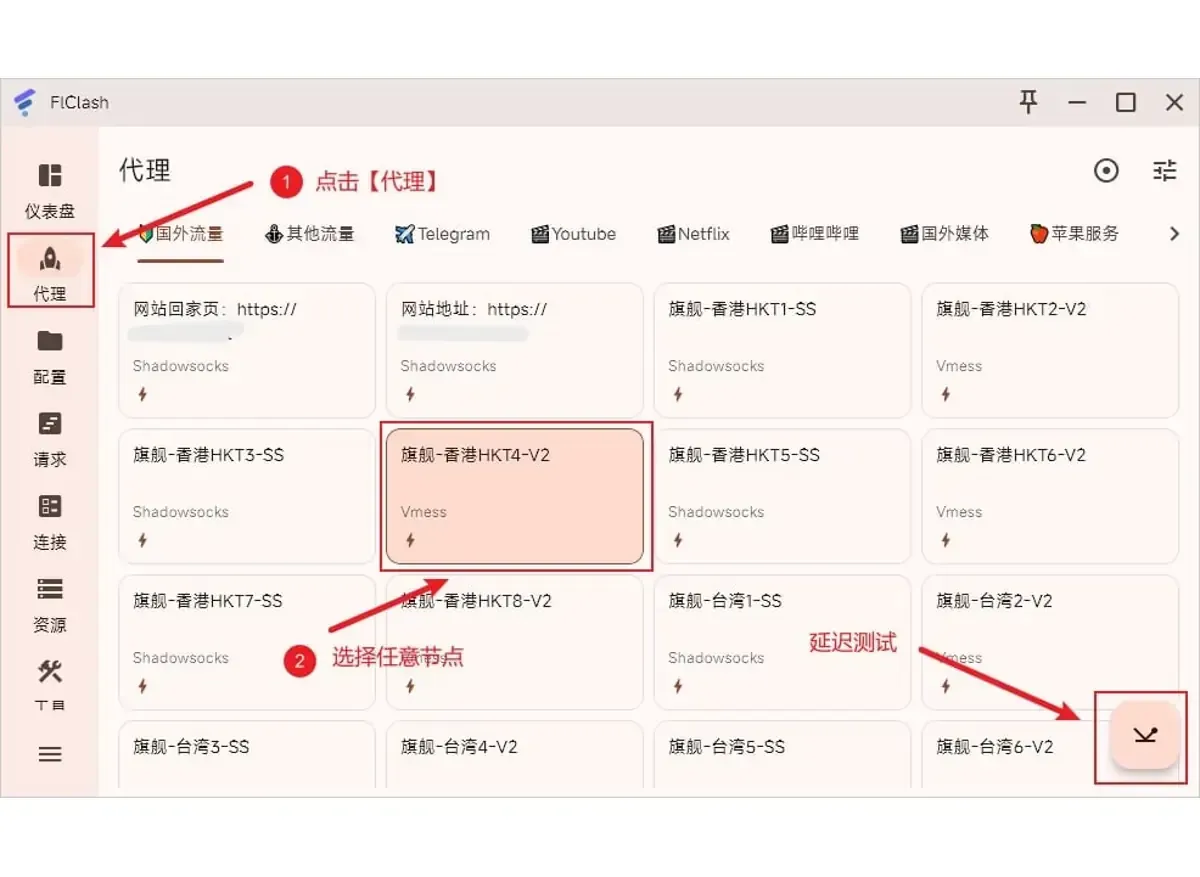
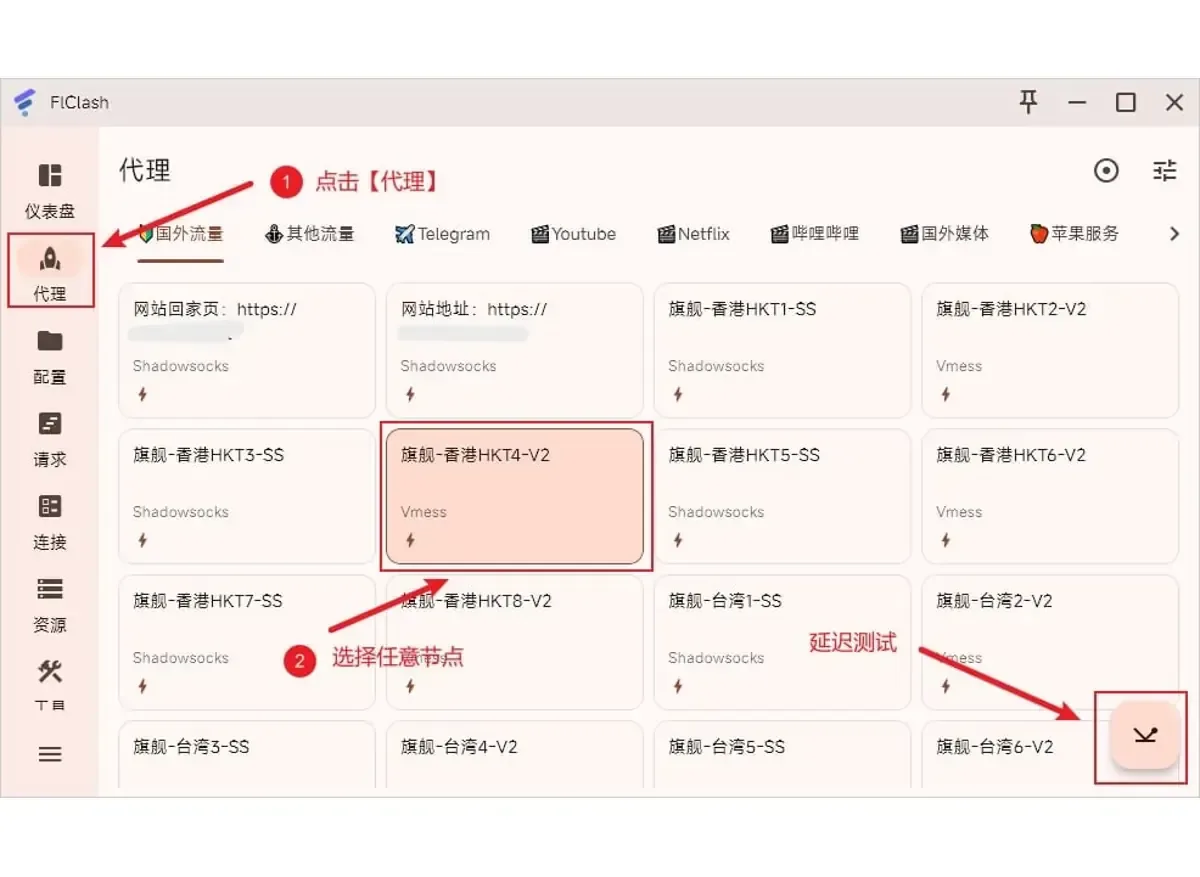
代理页中的组名由配置决定,进入所需分组并点击目标,背景变化代表已经选择。名字只是公告或提示的条目不应当作出口,遇到不明确的内容先查看配置说明。
 (展开配图)
配图说明:为所需策略组选定出口 第 9 步:打开代理并运行内核
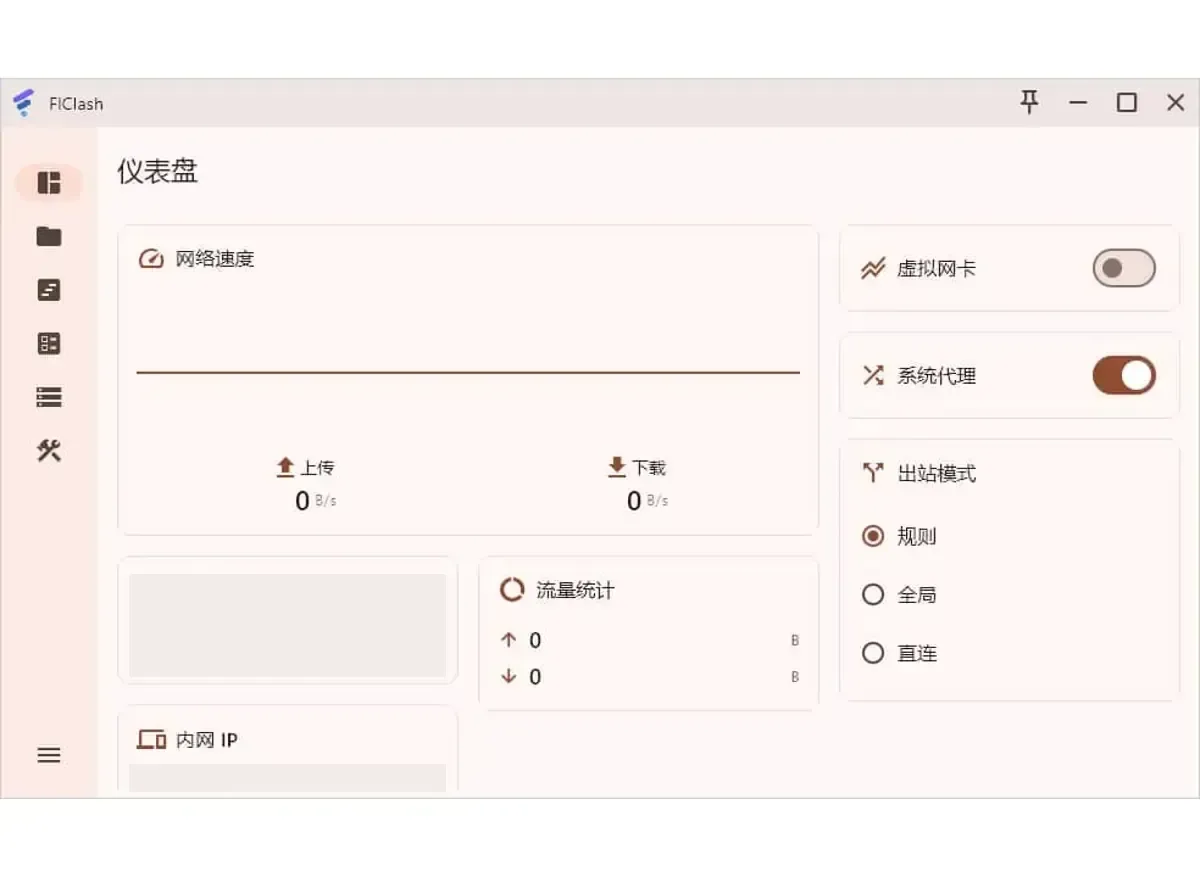
在仪表盘启用系统代理,设置规则模式,再执行启动。菜单栏也可控制运行、模式和分组选择,无需每次打开主窗口;是否显示网络信息可在菜单中调整。
第 10 步:分别理解各项启动选项
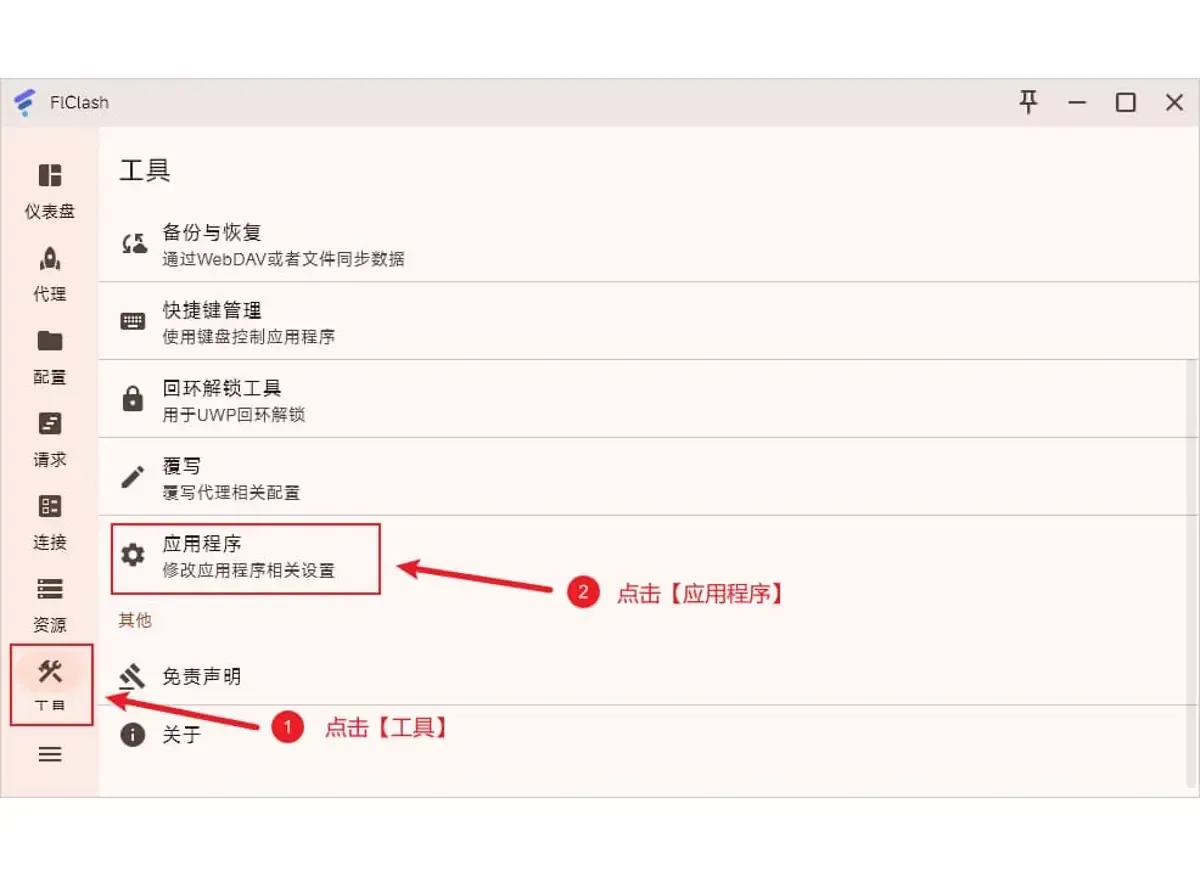
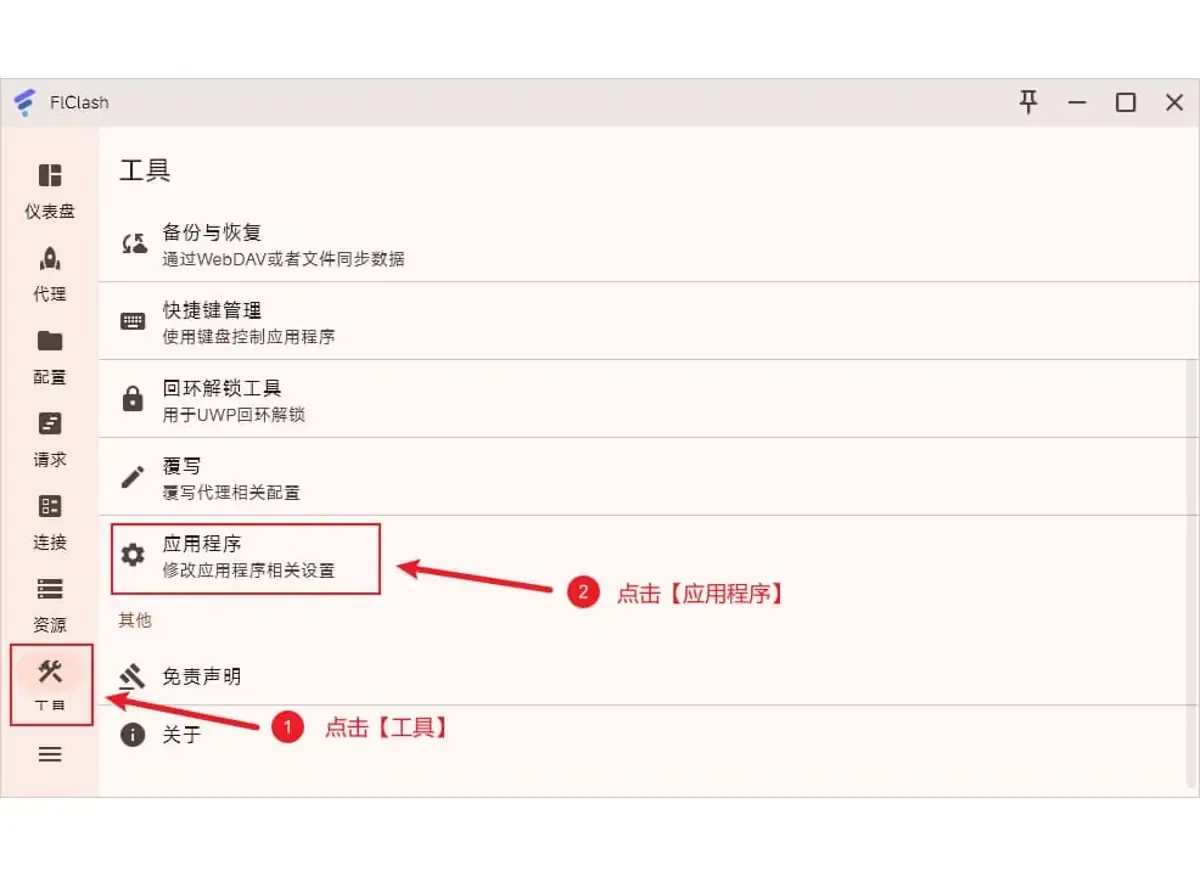
工具的应用程序页中,自启动决定是否随系统登录启动,静默启动控制是否显示窗口,自动运行决定应用打开后是否启动内核。按自己的需求分别设置即可。
 (展开配图)
配图说明:分别理解各项启动选项
操作后核对完成设置后,尝试访问所需网站,并在连接列表核对实际采用的路径。
界面说明与连接确认
准备好兼容配置后,可从 服务资料导航 继续了解相关内容。程序文件说明见 客户端资料页,其他选择收录于 Mac 软件目录。
辨认界面差异
- 配图:配图展示另一桌面系统的旧窗口,当前 Mac 的控制按钮与工具入口可能不同。
- 界面辨认:Mac 的窗口控制、菜单栏和启动选项应分别辨认,安装前还需核对系统兼容条件。
- 系统提示:拦截提示和权限弹窗会随系统变化,使用时以当前设备显示的内容为准。
怎样确认请求路径
- 打开当前网络的代理设置,核对本机代理服务和客户端使用的端口。系统入口可能在连接的详细信息或高级页面中。
- 仪表盘的出口信息可与浏览器查询对照,但具体去向仍受分流规则影响。
- 连接页能显示最近请求的域名和所用策略,适合与刚访问的网站核对。
连接遇到问题时,可从配置与系统设置逐项排查,参考 连接故障处理说明 。终端与版本管理工具的代理方式见 命令行代理设置。
结束使用与移除应用
- 从菜单栏结束应用后,应检查网络代理已撤销;强制结束时尤其需要留意残留设置。
- 不再使用时,将应用程序中的 FlClash 移到废纸篓;通过包管理器安装的,可使用相应卸载方式。
- 个人配置可能保留在用户资源库,清理前先确认存放位置及用途,再决定是否移除。
疑问与提示
首次打开遇到系统拦截怎么办?
先确认应用文件来自可信的项目发布渠道,再在隐私与安全设置中查看对应说明。只有了解文件来源及提示含义后,才按系统提供的方式放行。
虚拟网卡为什么要求密码?
该模式需要调整内核权限,首次启用可能出现管理员授权。只需浏览器代理时可先使用系统代理;需要覆盖其他程序时再考虑虚拟网卡。
终端为何没有采用代理?
命令行工具未必读取 macOS 系统代理,可从菜单栏复制环境设置到当前终端。变量只影响对应会话,使用 SSH 的版本管理连接还需单独处理。
意外结束后的网络恢复
重新打开应用再从菜单栏正常退出,或到当前网络的代理页面关闭残留设置,然后重新访问网页。
配置与系统时钟的检查
先刷新配置,再打开系统的 > 通用设置,进入 > 日期与时间确认自动同步。部分协议会受时钟偏差影响,仍异常时继续查看配置与账户状态。