FlClash 安卓梯子教程中的 APK 权限与通道占用
安卓端通过配置页载入内容,在代理组中选定出口,再由系统授权 VPN。桌面配图用于辨认相近入口,手机导航和权限弹窗应以本机界面为准。
先准备这些条件
- 手机应允许通过当前安装来源打开外部 APK。
- 准备个人账户中可用的兼容配置。
- 先停用其他 VPN 或加速应用,避免争用系统 VPN 连接。

依次完成设置操作流程
第 1 步:选择与设备架构一致的包
项目发布附件按处理器架构提供 APK,应先确认手机或模拟器使用的架构再下载。安装提示不兼容时重新核对文件类型,不要把桌面系统安装包用于手机。
第 2 步:允许安装后找到应用
打开 APK,若系统要求许可,应在当前浏览器或文件管理器的安装权限中完成设置。装好后可从桌面、应用抽屉或系统应用列表打开 FlClash。
 (展开配图)
配图说明:允许安装后找到应用 第 3 步:识别手机仪表盘
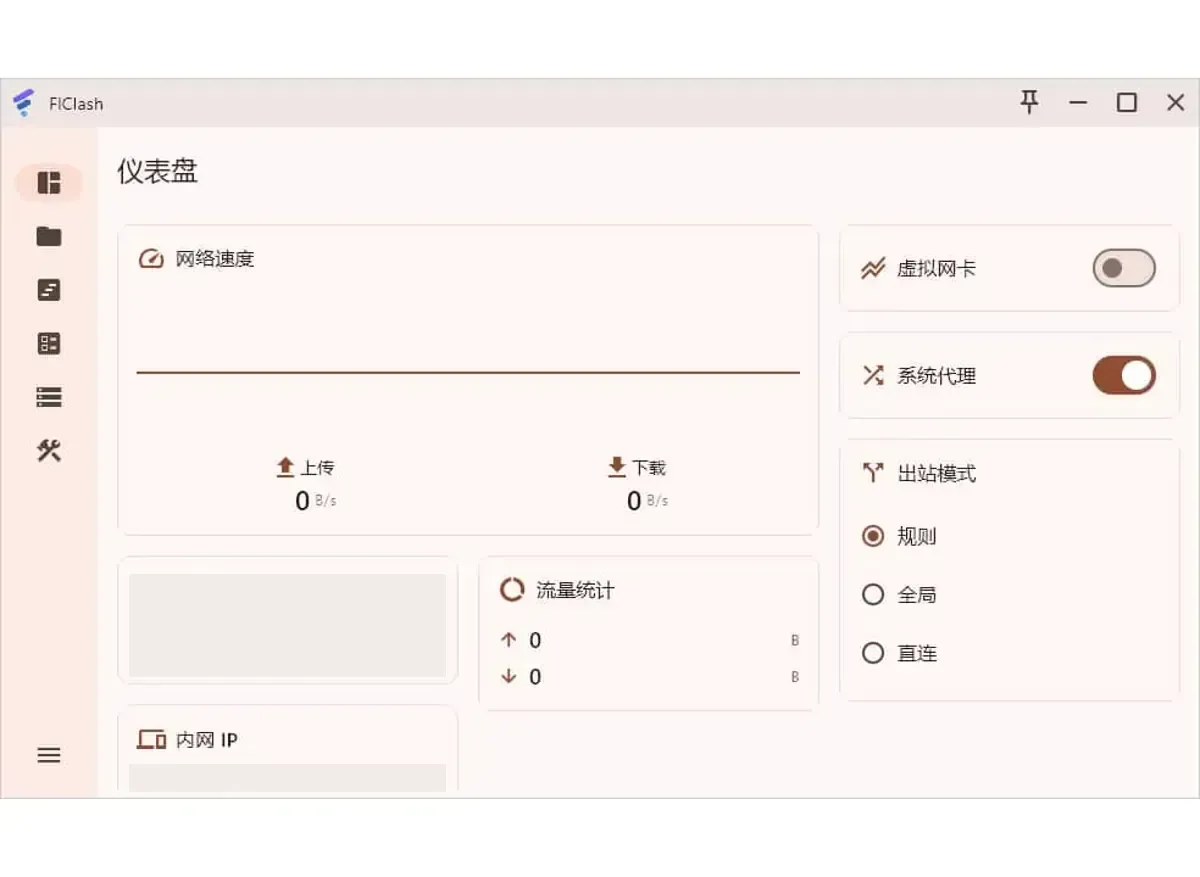
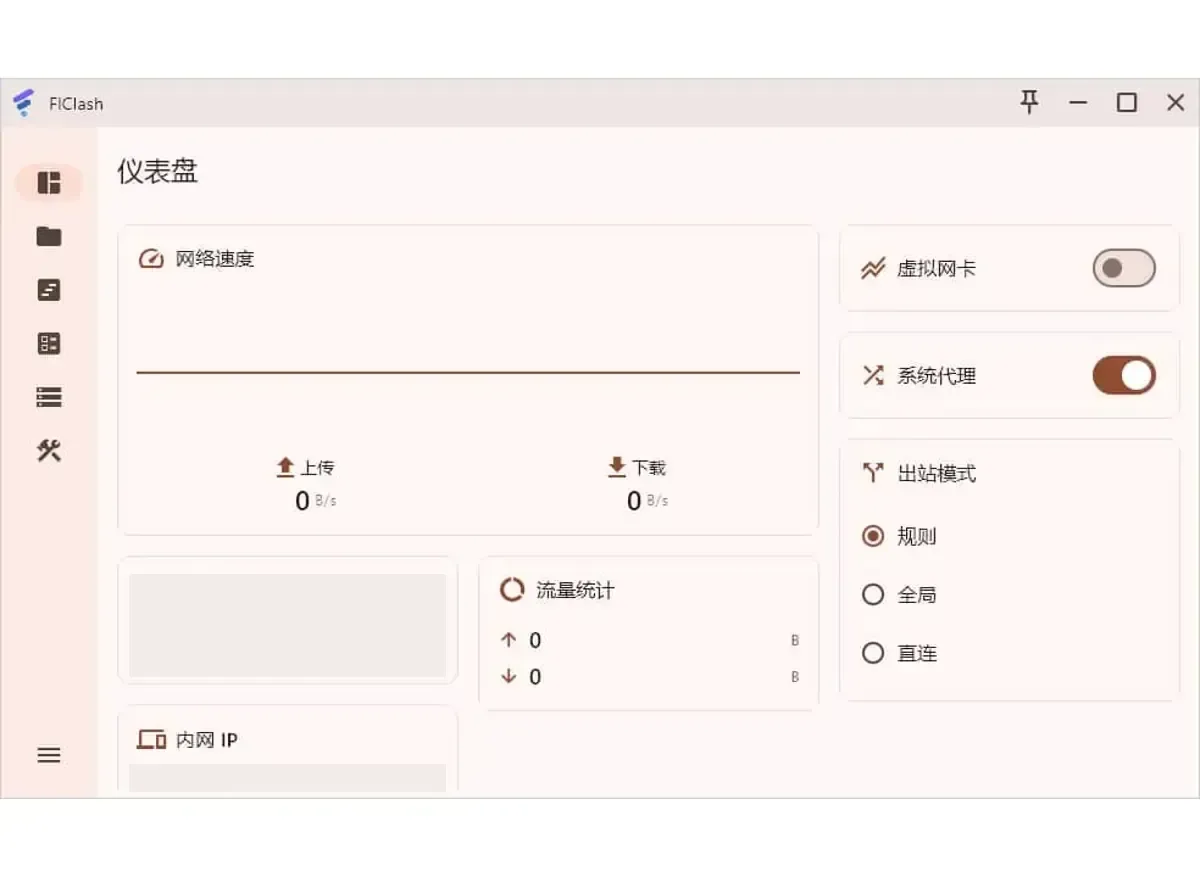
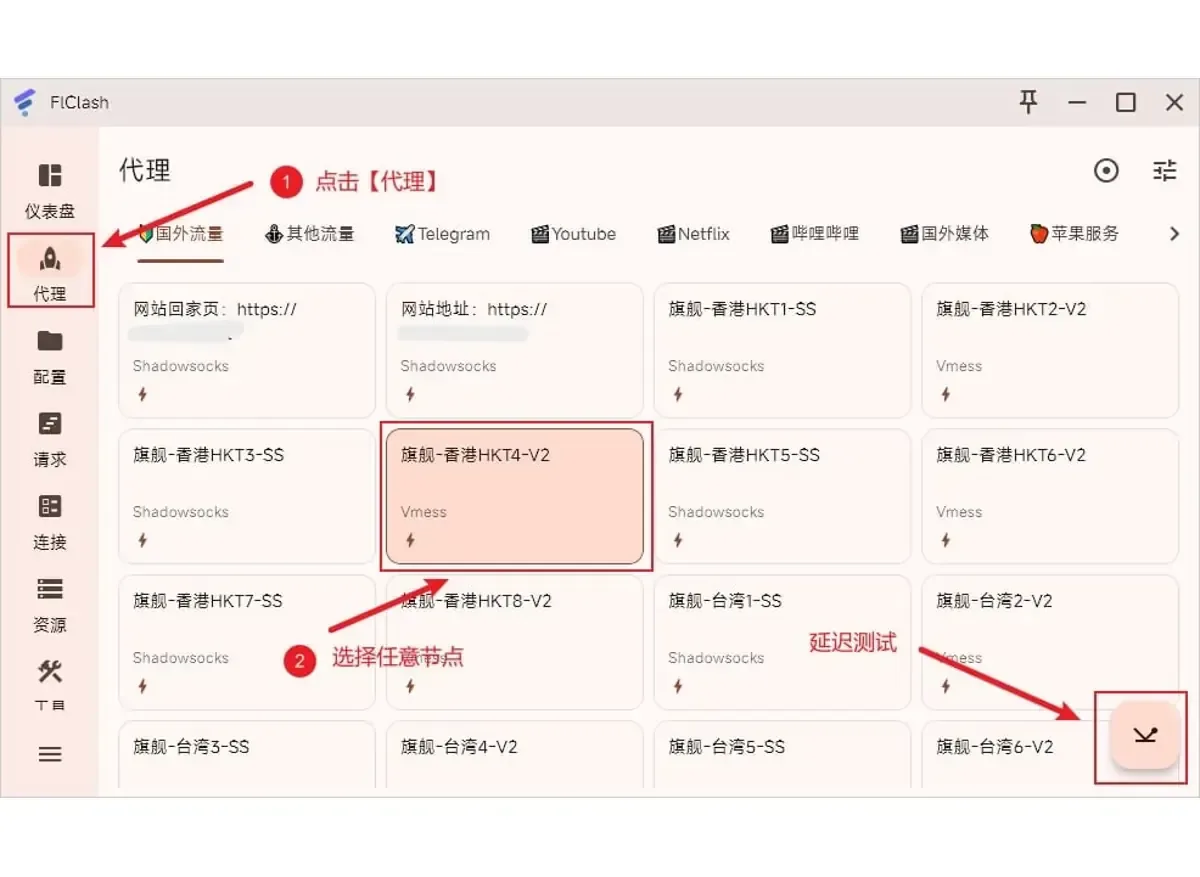
安卓版把 VPN 控制放在仪表盘,导航位于屏幕底部。配图来自桌面界面,其中的系统代理和虚拟网卡开关不能直接套到手机;需要改语言时可在工具中寻找 Language。
 (展开配图)
配图说明:识别手机仪表盘 第 6 步:填写配置并等待处理
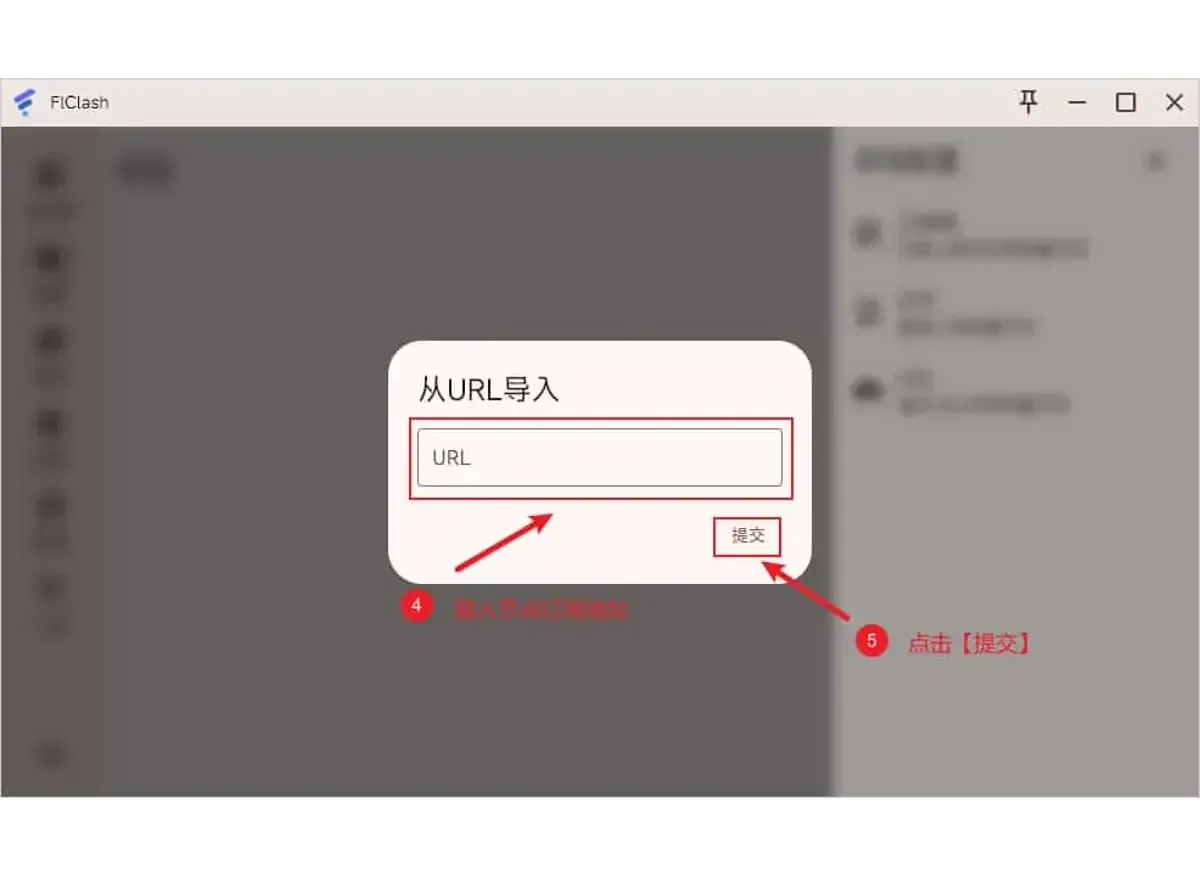
在 URL 输入区载入自己的配置,然后提交。若失败,先检查是否完整及格式是否兼容。配置包含账户使用凭据,应避免出现在公开聊天或未遮挡的截图中。
 (展开配图)
配图说明:填写配置并等待处理

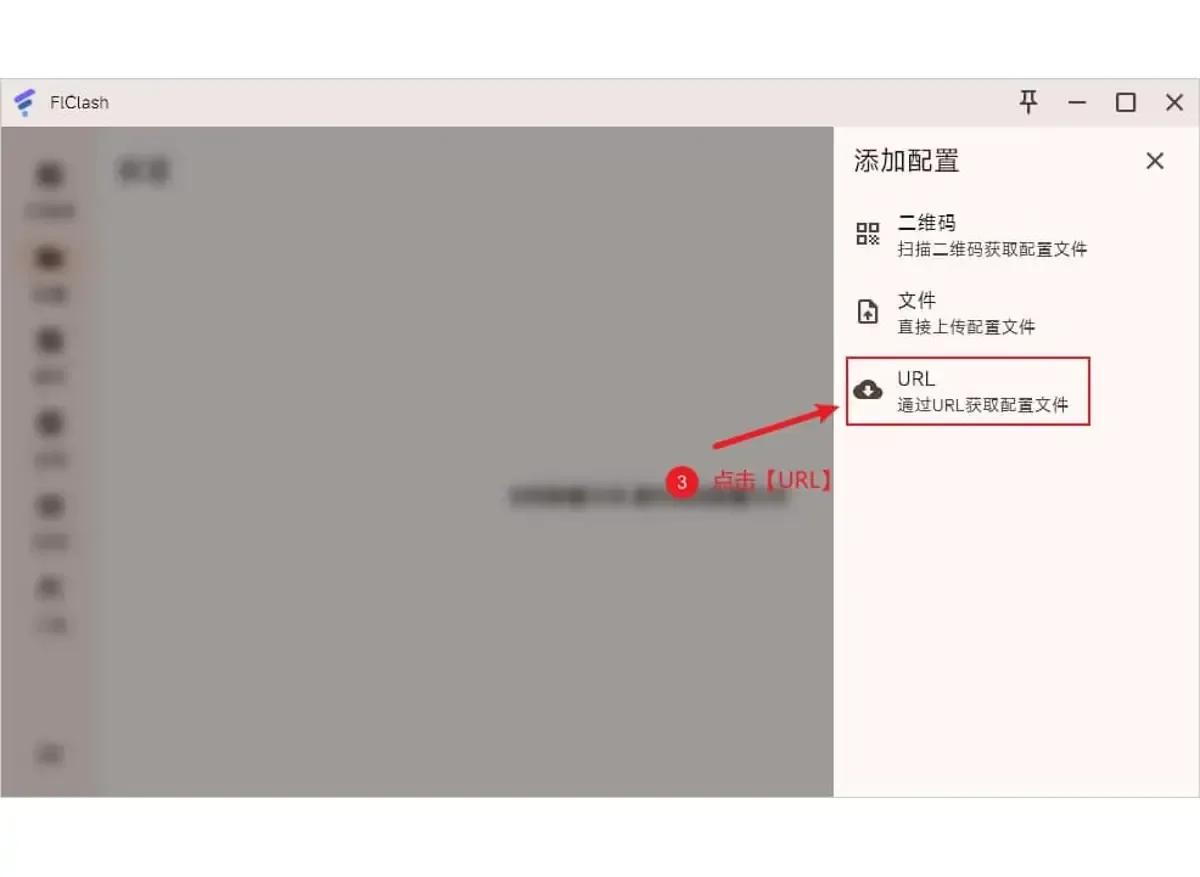
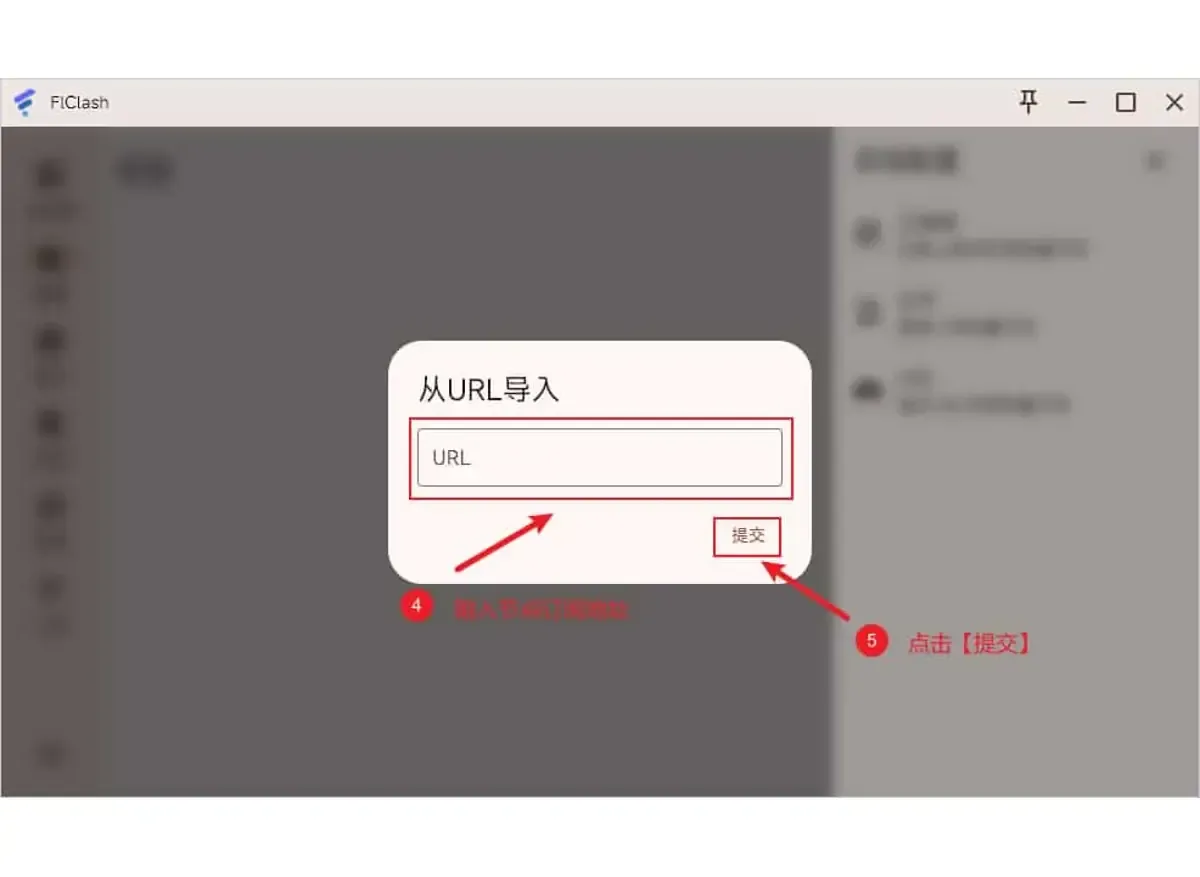
第 7 步:核对列表中的当前项
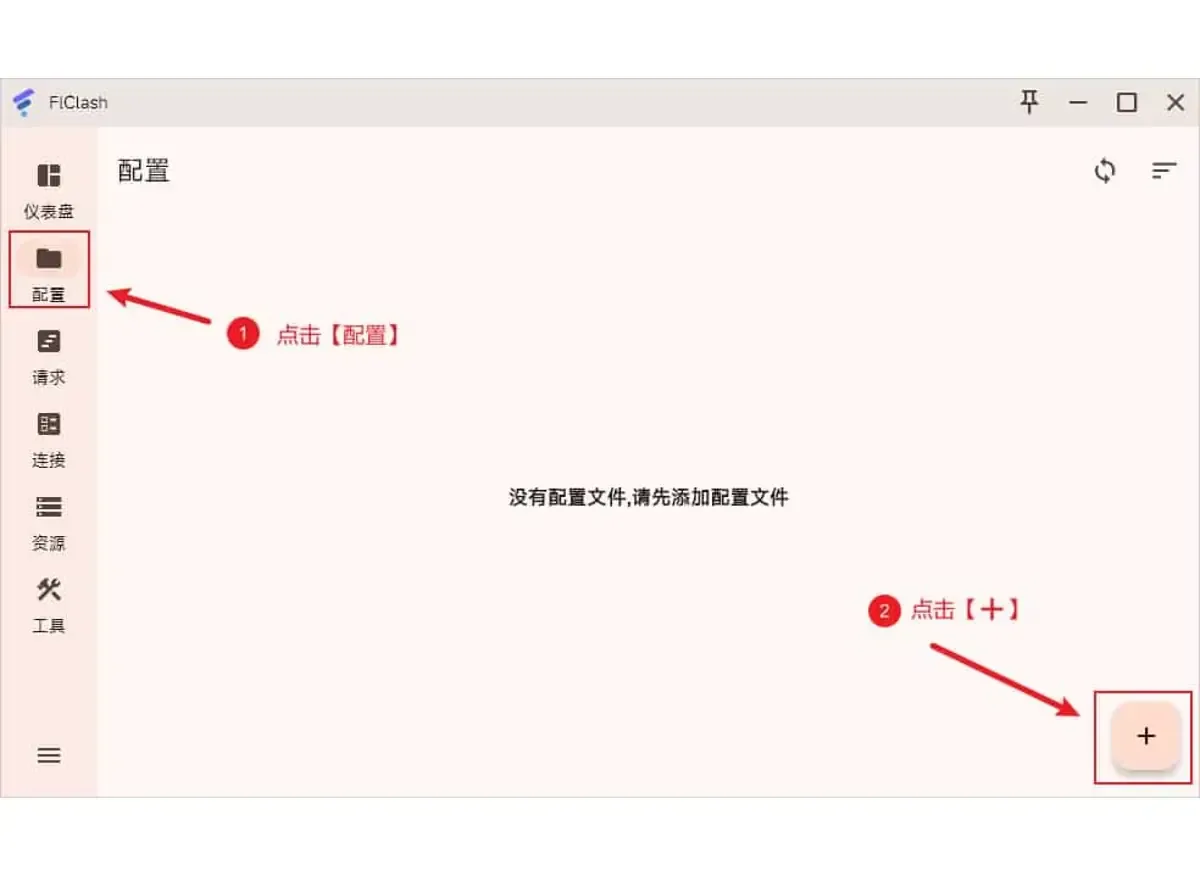
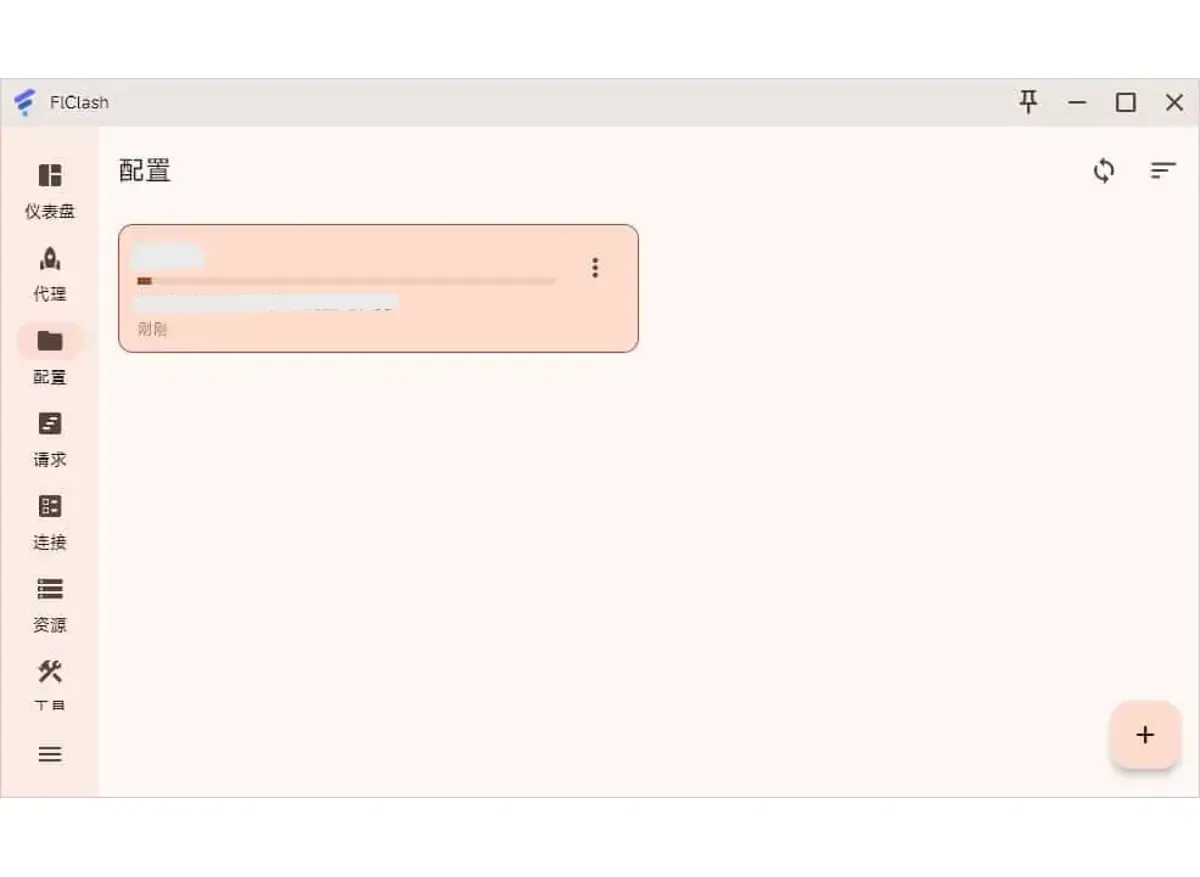
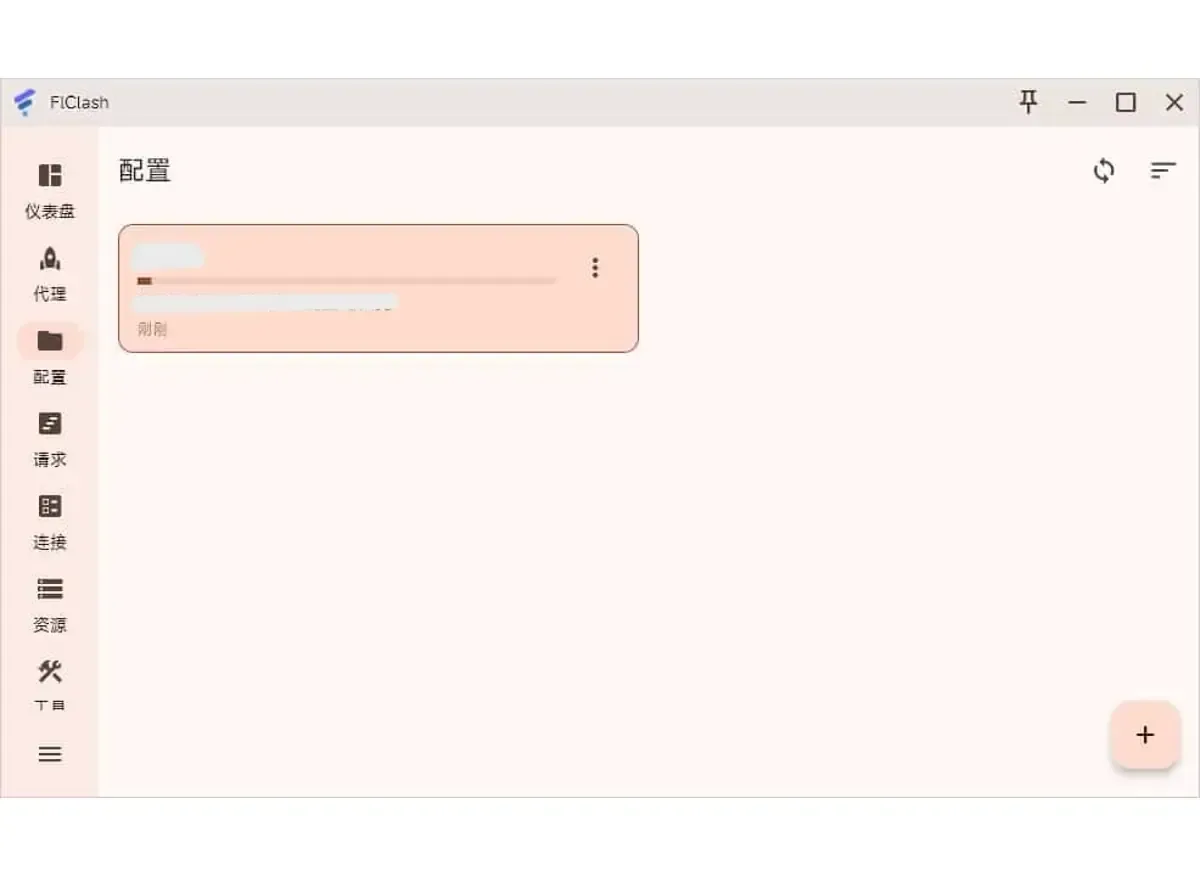
下载完成后,配置列表会增加条目,高亮表示已经选中。用量进度只有服务端提供相关信息时才显示;刷新入口可重新获取配置,没有新条目时先查看错误提示。
 (展开配图)
配图说明:核对列表中的当前项 第 9 步:启动并确认系统授权
回到仪表盘,选择规则模式后执行启动。首次建立 VPN 时按系统弹窗确认,状态栏随后可出现连接图标。没有弹窗或立即断开时,先检查是否有其他 VPN 正在工作。
第 10 步:按需调整运行方式
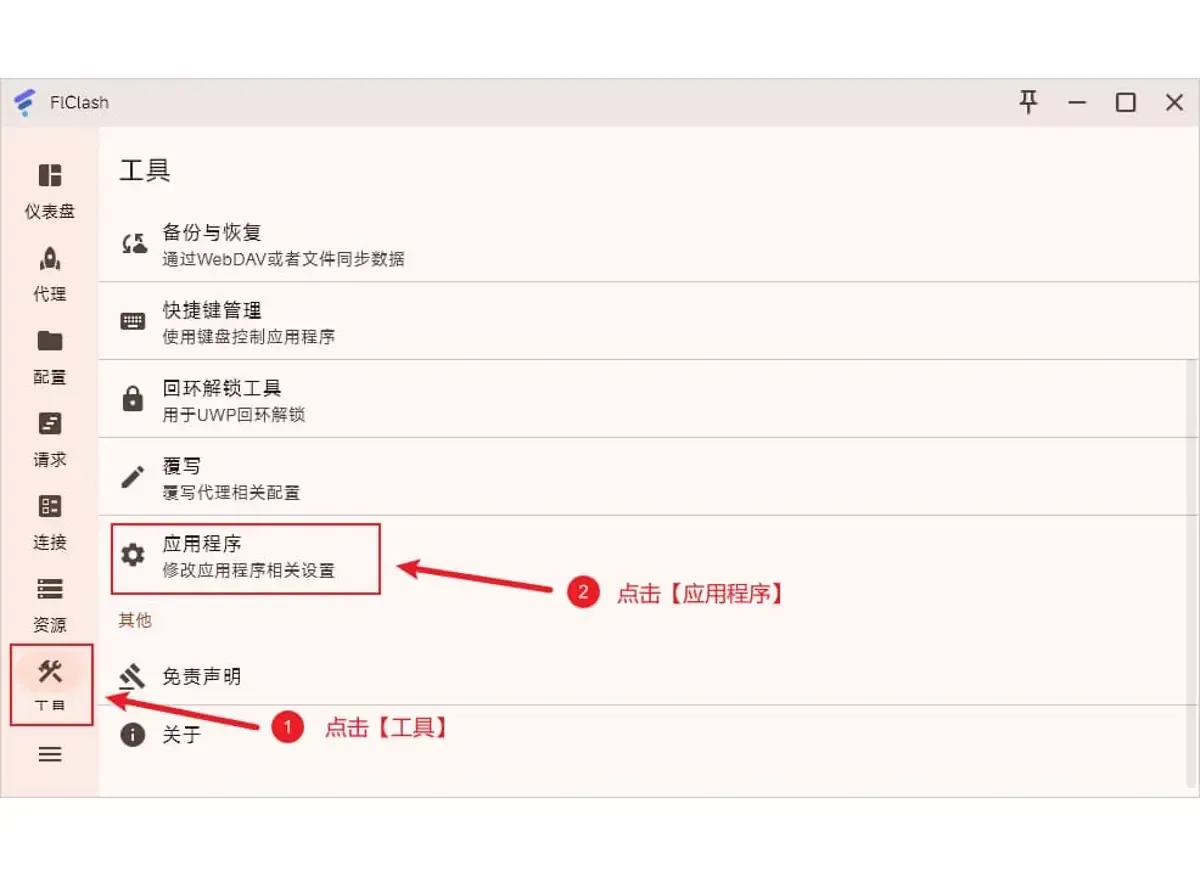
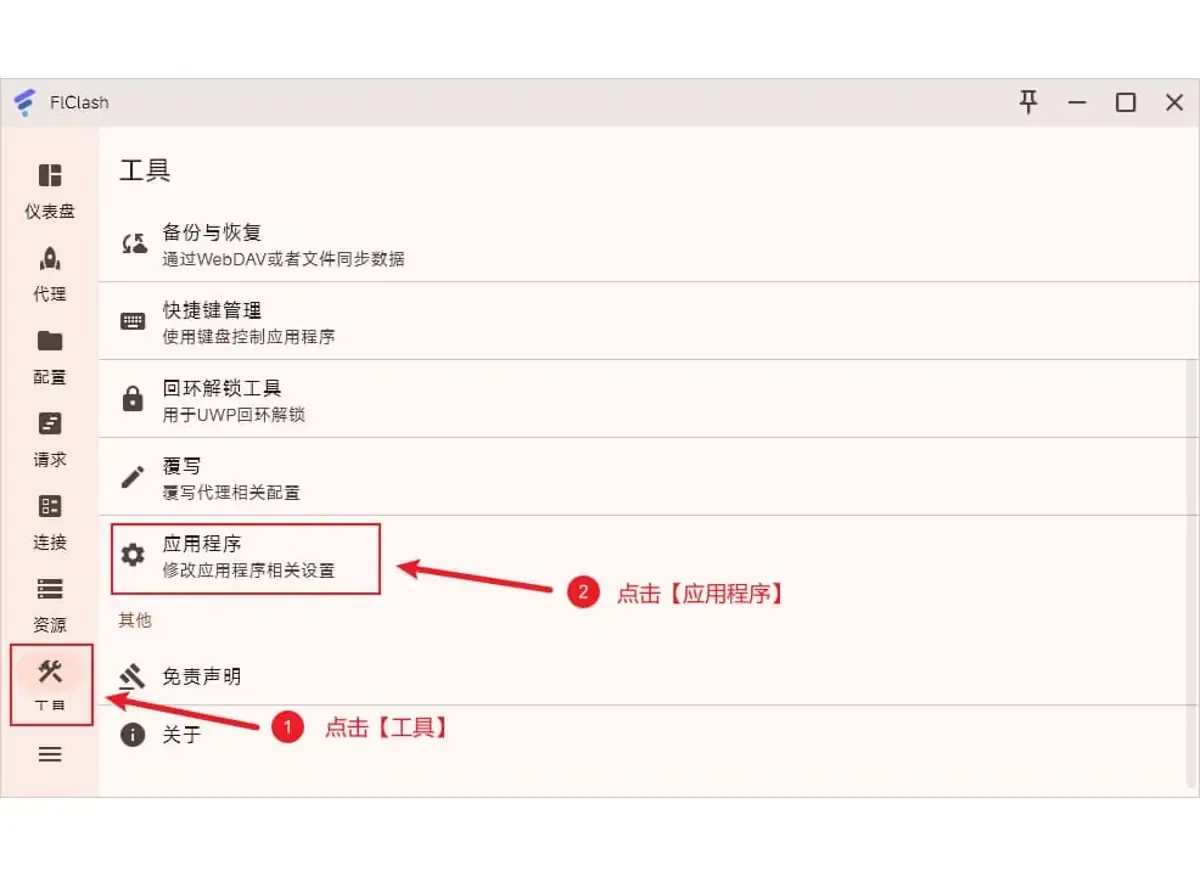
工具中的应用程序设置控制自动运行等行为。隐藏最近任务会使应用从多任务列表消失,需要后台锁定时应留意这一点;桌面专有工具不适用于安卓。
 (展开配图)
配图说明:按需调整运行方式
操作后核对完成设置后,尝试访问所需网站,并在连接列表核对实际采用的路径。
界面说明与连接确认
辨认界面差异
- 配图:配图展示桌面窗口,部分工具入口与手机不同,应以本机菜单为准。
- 界面辨认:安卓导航与 VPN 控制方式和桌面系统有所区别,操作时先辨认底部入口。
- 权限差异:各手机的省电策略与授权弹窗不同,遇到差异应查看本机设置。
应用文件的类型与说明见 客户端资料页,其他选择可从 安卓软件目录 查看。服务相关资料列在 资料导航 。
怎样确认请求路径
- 建立 VPN 后,查看状态栏连接图标与应用常驻通知。
- 仪表盘的出口信息可辅助确认应用自身的访问路径,仍需结合具体请求判断。
- 在手机浏览器访问出口查询页面,再与当前分组的选择对照。
访问异常时,应结合配置、账户和本机网络逐项排查,处理顺序可参考 连接故障说明。
结束使用与移除应用
- 临时停用:在仪表盘停止运行,系统 VPN 图标应随连接结束而消失。
- 保留配置:工具页的备份与恢复支持导出本地文件,也可使用远程存储。
- 卸载:如曾设置始终开启 VPN,应先在系统中取消,再从应用管理移除。
- 凭据泄露后:进入服务账户重置相关凭据,再重新载入配置,避免继续使用已公开内容。
疑问与提示
熄屏后断开该检查什么?
先看系统是否限制后台活动。可在应用电池管理中允许后台运行,再按手机支持的方式锁定多任务,具体路径以设备设置为准。
启动 VPN 没有反应该怎么办?
先停用其他 VPN 和加速应用,再查看系统是否把另一应用设为始终开启,取消冲突后回 FlClash 重试。
部分应用需要直连时怎么设置?
安卓端可在工具的访问控制中选择黑名单,把需要绕过代理的应用列入,再停止并重新启动 VPN,让设置生效。
载入配置时的错误处理
先检查内容完整性、格式和账户有效期;若怀疑当前网络无法获取配置,可切换无线网络与移动数据作对照。
连接异常的配置检查
先刷新配置,再确认手机日期与时间为自动同步。部分协议受时间偏差影响;仍无法连接时继续检查服务账户及配置内容。