FlClash Linux 的桌面环境要求与虚拟网卡权限
Linux 端先按发行版和处理器选择软件包,再建立配置并设置刷新方式。启用系统代理后,还要检查桌面环境是否接受设置;需要虚拟网卡时应留意安装形式与授权条件。
先准备这些条件
- 电脑应有桌面环境,软件包架构要与处理器相符。
- 安装需要相应权限;虚拟网卡还依赖系统的提权工具。
- 准备有效服务账户中的兼容配置。

依次完成设置操作流程
第 1 步:按发行版与架构选包
发布附件提供 AppImage、deb 和 rpm,应同时匹配发行版与处理器。Debian 系可用 deb,Fedora 可用 rpm;计划启用虚拟网卡时,应使用能完成内核授权的安装版。
第 2 步:让包管理器处理安装
先查看项目列出的托盘依赖,再进入安装文件所在目录。deb 可由 apt 安装,rpm 可由 dnf 安装;AppImage 需要执行权限。找不到文件时先核对目录和完整文件名。
第 3 步:从应用菜单打开主窗口
安装版可在应用菜单搜索 FlClash,AppImage 则运行文件本身。仅看到托盘图标时,从其菜单选择显示;既无窗口也无托盘时,应在终端查看启动报错。
 (展开配图)
配图说明:从应用菜单打开主窗口 第 4 步:准备兼容的远程配置
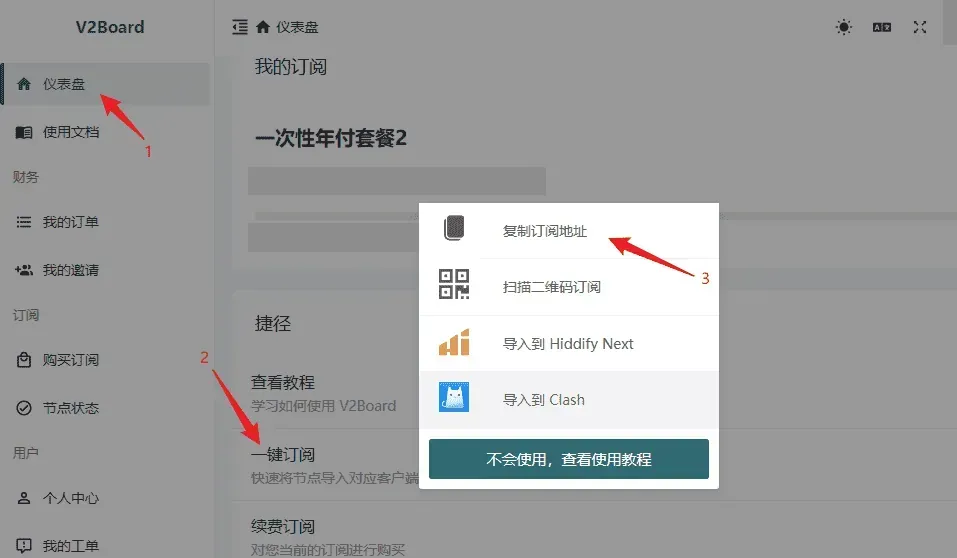
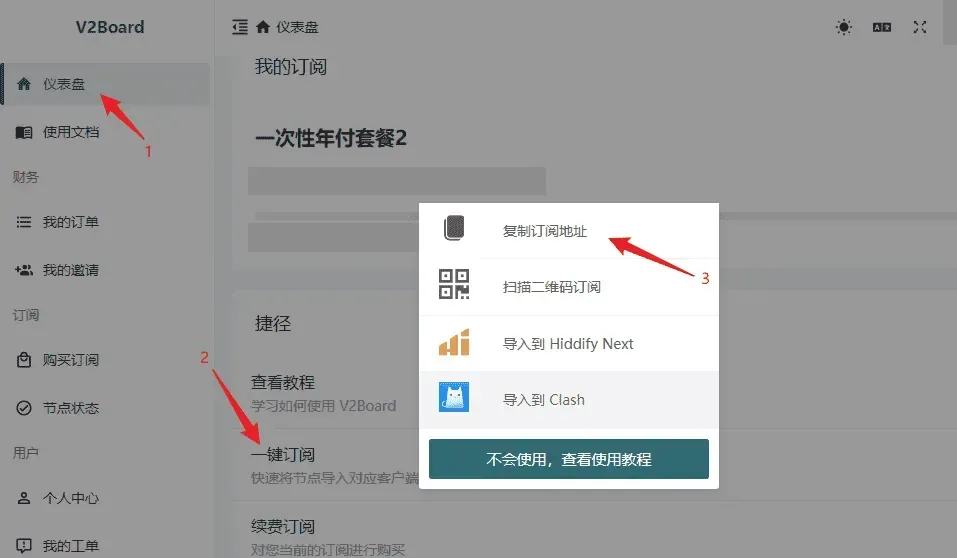
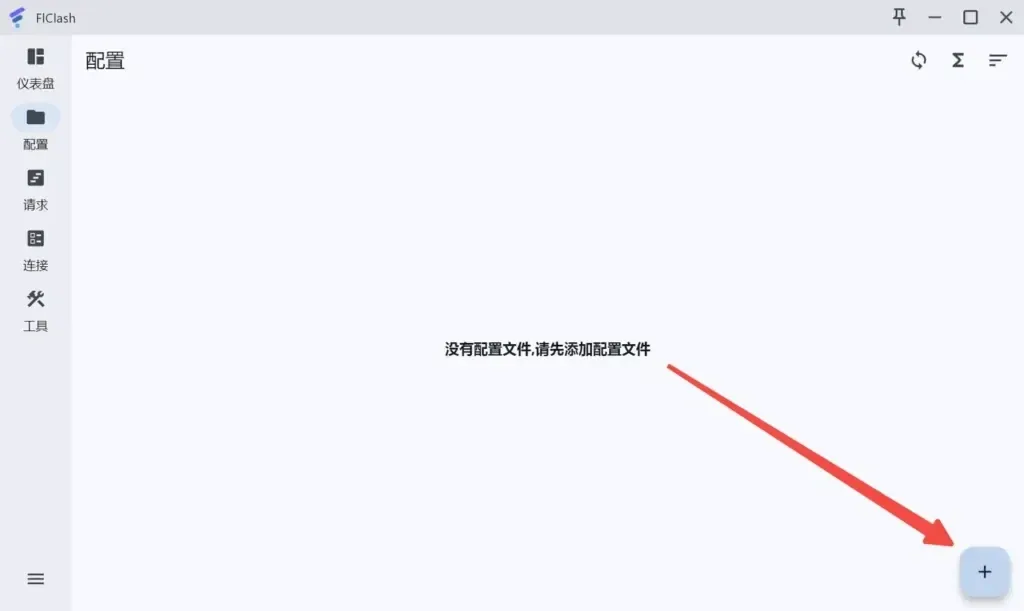
在自己的服务账户中找到适合客户端的配置。页面可能有直接唤起应用的选项,但手动载入更便于检查内容。配置凭据不要公开,截图分享前先遮挡。
 (展开配图)
配图说明:准备兼容的远程配置

第 6 步:提交远程配置来源
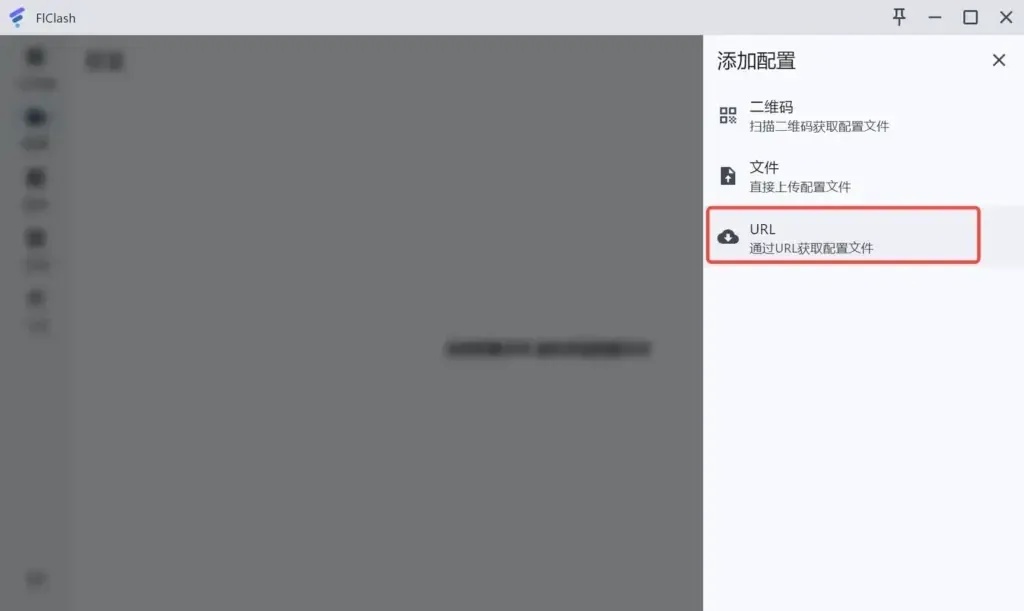
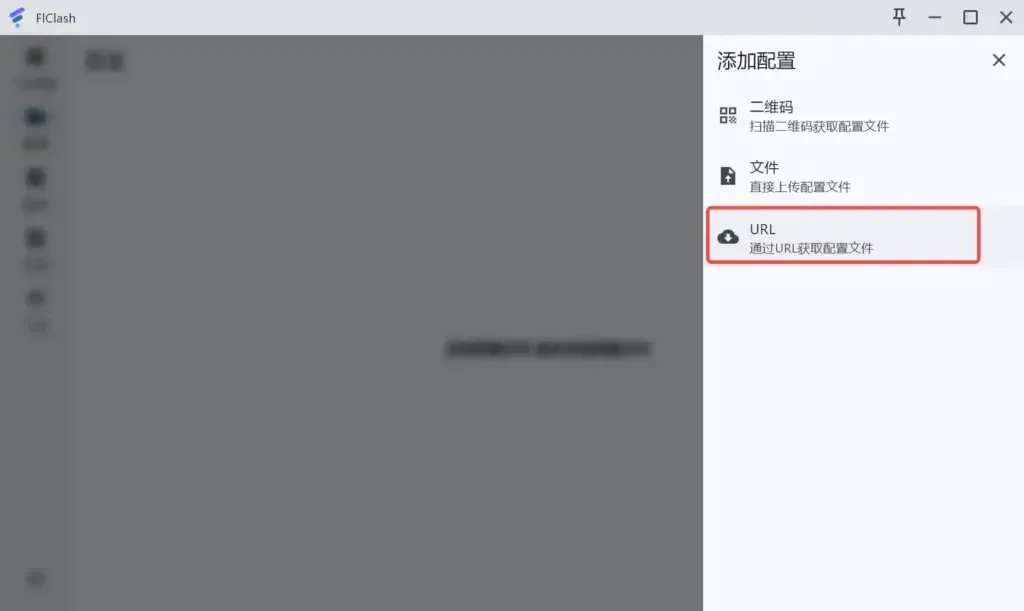
在添加面板选择 URL,填入自己的配置并提交,等待列表生成新项。失败时依次检查内容完整性、服务账户有效性和格式支持,再根据日志继续排查。
 (展开配图)
配图说明:提交远程配置来源 第 7 步:给配置命名并保存更新设置
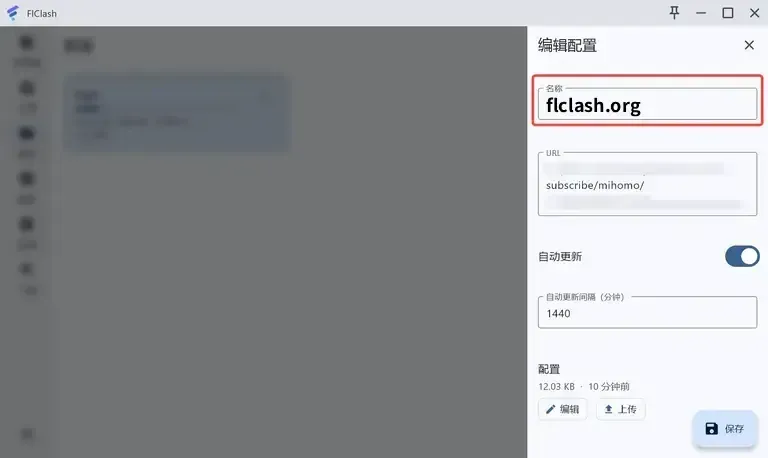
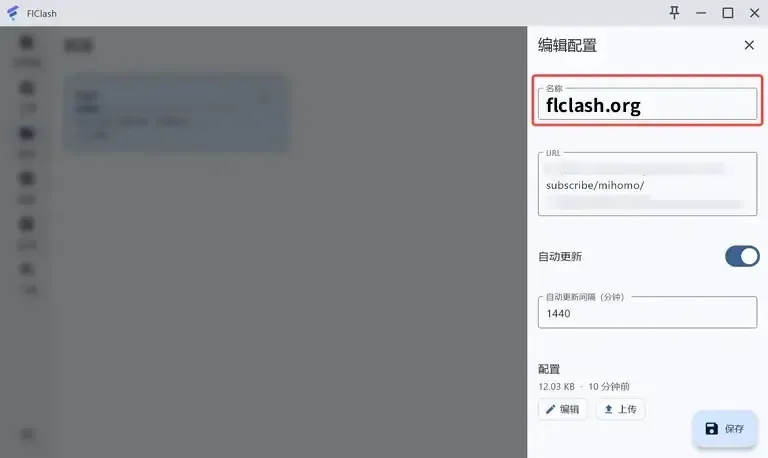
打开配置项的更多菜单,进入编辑页。名称可改成便于识别的文字,来源字段应保持正确;自动刷新是否启用及间隔长短可按需求设置,保存前检查输入框下的错误提示。
 (展开配图)
配图说明:给配置命名并保存更新设置
操作后核对完成设置后,尝试访问所需网站,并在连接列表核对实际采用的路径。
界面说明与连接确认
可先准备兼容配置,并从 服务资料导航 了解相关信息。应用文件说明见 客户端资料页,其他方案可从 Linux 软件目录 查看。
辨认界面差异
- 配图:窗口配图与现用桌面的外观可能不同,工具与编辑入口也会随版本调整。
- 界面辨认:软件包形式、架构与提权方式需要分别检查,菜单名称按实际窗口确认。
- 桌面差异:托盘显示和系统代理受发行版及桌面环境影响,不能只按另一环境的截图判断。
配置完成后的启动顺序
- 打开代理页,为需要使用的策略组选择出口,并确认选中状态。
- 回仪表盘把出站模式设为规则,再启用系统代理。
- 执行启动,随后查看托盘入口与连接记录。
怎样确认请求路径
- 采用相应设置体系的桌面,可在终端查看
gsettings get org.gnome.system.proxy mode的返回值,启用时应为 manual,关闭时应为 none。 - 通过浏览器访问出口查询页,并结合规则确认该请求的实际路径,直连请求可能仍显示本地网络信息。
无法访问时,先从本机设置与配置内容开始检查,可参考 连接异常处理。终端的处理方式另见 虚拟网卡说明。
结束使用与移除应用
- 退出前在仪表盘停用系统代理和虚拟网卡,再从托盘结束应用。
- deb 安装形式可用
sudo apt remove配合实际包名移除,rpm 则可用sudo dnf remove。需要确认包名时,用dpkg -l | grep -i flclash或rpm -qa | grep -i flclash查询。移除前应确认不再需要后台辅助服务;AppImage 可在停用后删除文件。 - 结束程序后仍无法访问时,采用相应设置体系的桌面可用
gsettings set org.gnome.system.proxy mode none撤销系统代理。 - 如果配置凭据曾外泄,应先在服务账户重置,再重新载入。
疑问与提示
托盘图标为什么没有出现?
先检查项目列出的托盘依赖。部分桌面还需要支持 AppIndicator 的扩展,启用后重新登录会话,再打开应用确认。
终端命令为什么仍采用直连?
桌面系统代理未必被命令行工具读取。可从托盘复制代理环境设置,在当前终端执行;具体工具支持的变量不同,应按工具要求设置,影响范围也应确认。
虚拟网卡为何无法授权?
AppImage 的只读挂载形式无法完成所需授权,可改用安装包。安装形式首次启用时可能借助 pkexec 请求权限,并安装辅助服务;缺少提权工具时应先处理依赖。
AppImage 的启动检查
先确认文件具备执行权限,再从终端运行查看错误。涉及 FUSE 时按系统环境检查相关依赖,也可查看 AppImage 支持的提取运行方式。
浏览器代理的桌面适配
不同桌面使用不同的代理设置机制,浏览器也未必读取它们。必要时可在浏览器手动填写应用的本机代理参数,并使用当前设置中的端口。