按发行版为 Clash Party Linux 选包并检查端口
Linux 上应先把安装格式与处理器对应起来,再处理配置、代理模式和桌面代理。终端程序还需要单独留意环境变量。插图沿用旧版桌面窗口,操作时请按功能名称辨认入口。
先确认准备情况
- 准备带图形桌面的 Linux 电脑,安装文件需与发行版及处理器匹配。
- 安装和内核授权时需要系统管理权限。
- 准备能够被客户端读取的 Clash 格式配置。
- 先结束可能占用本地代理监听端口的程序。
按界面完成配置12 步
按功能定位
第 1 步:把包格式与发行版对应
下载前先确认发行版使用哪种包管理器,再用 uname -m 查看处理器架构。Debian 系选择 deb,RPM 系选择 rpm,Arch 系选择对应包格式。文件名的架构部分也要与设备匹配。
第 2 步:交给包管理器完成安装
切换到下载目录,以 apt、dnf 或 pacman 安装相应的本地文件,并处理系统要求的授权。通过包管理器安装有助于补齐依赖。完成后从应用菜单调出客户端。
第 3 步:按功能分区阅读主窗口
先看左侧的规则、全局、直连选项,再辨认系统代理和虚拟网卡开关。配置入口位于其下,其他功能包括代理组、规则和连接。旧版示意窗口与 Linux 外观可能不同。
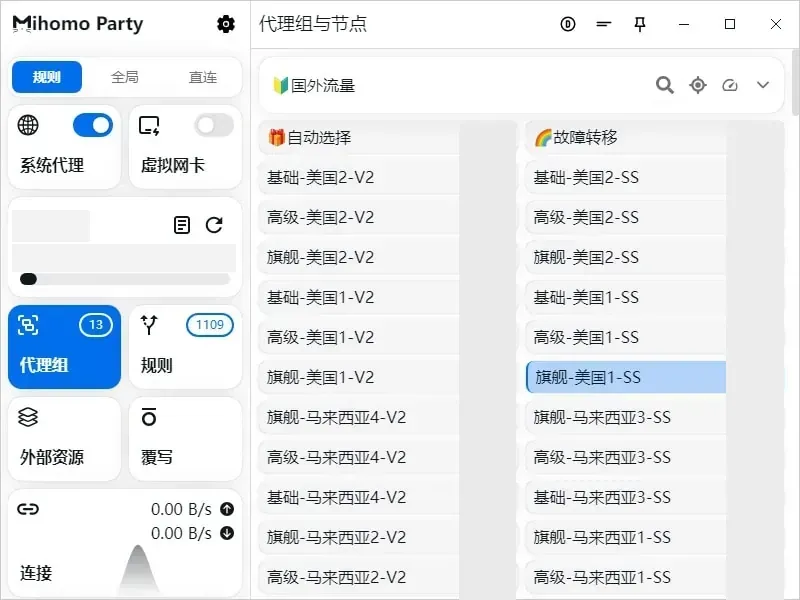 (展开原尺寸图片)
图 1 · 按功能分区阅读主窗口 第 4 步:在服务页面找到配置入口
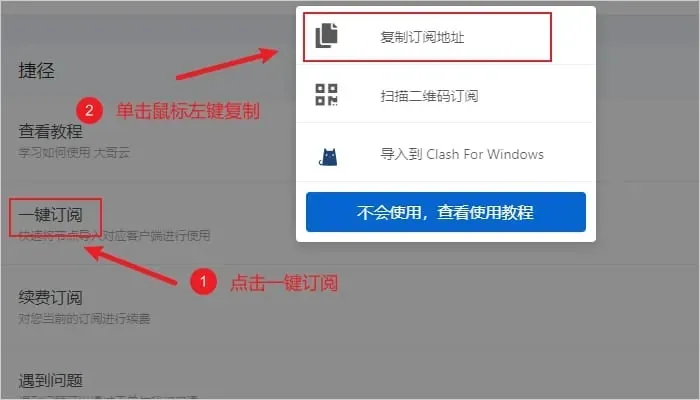
已有服务页面中,配置操作可能收在快捷菜单里。展开后使用复制配置的功能即可,不必依赖浏览器直接唤起程序。配置内容含有访问凭据,应妥善保管。
 (展开原尺寸图片)
图 2 · 在服务页面找到配置入口
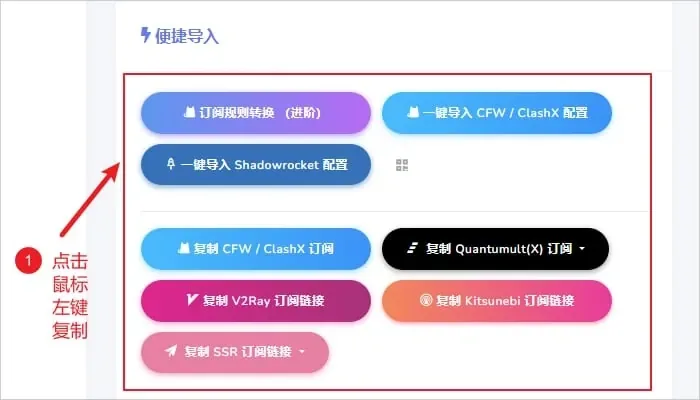
第 5 步:从导入区域辨认所需格式
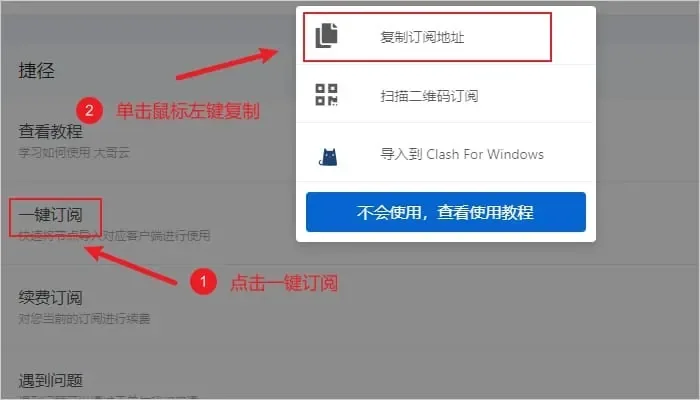
有的页面将不同格式分别放在便捷导入区域。这里应选能生成 Clash 配置的入口,再把内容复制出来;其他格式可能不能直接用于当前客户端。
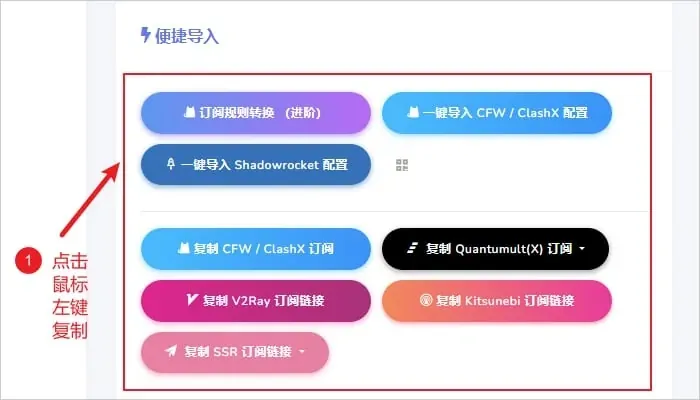 (展开原尺寸图片)
图 3 · 从导入区域辨认所需格式 第 6 步:在配置管理中填写输入栏
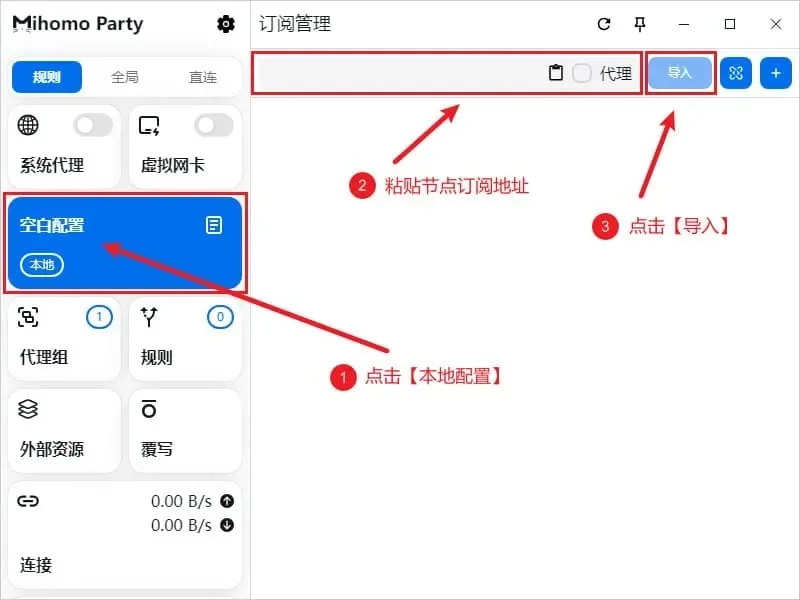
从左侧空白配置进入管理页,把已有配置信息放进顶部输入栏,再点击导入。旁边的代理选项依赖当前已有可用线路,首次载入时应先理解这一条件。
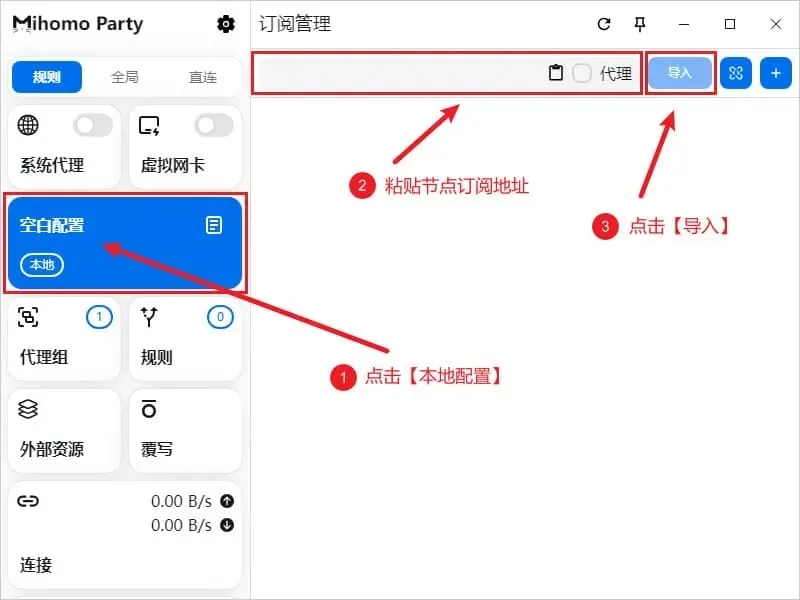 (展开原尺寸图片)
图 4 · 在配置管理中填写输入栏 第 7 步:用文件入口打开本地配置
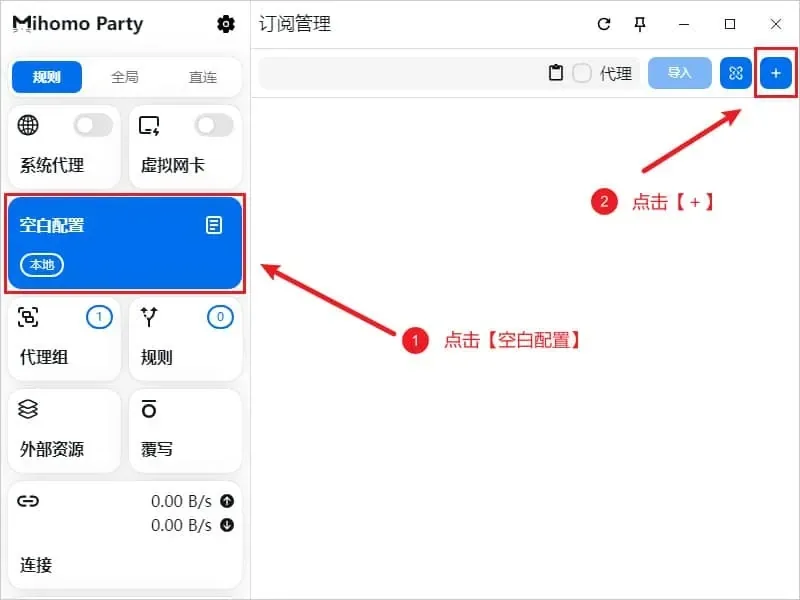
持有 yaml 或 yml 文件时,在配置管理页点加号,再选“打开”并定位本地文件。“新建”产生空配置,并不等于载入现有内容;只有远程配置时可以略过这项操作。
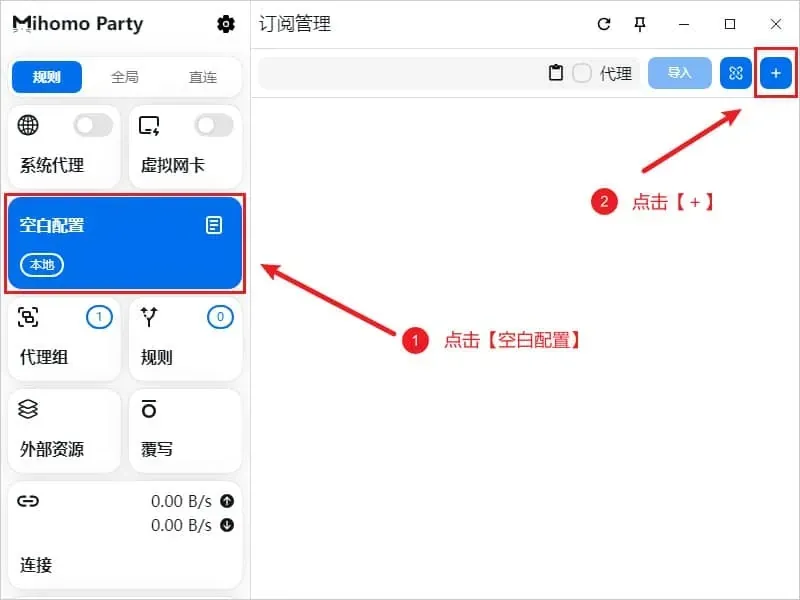 (展开原尺寸图片)
图 5 · 用文件入口打开本地配置 第 8 步:确认管理页已出现新条目
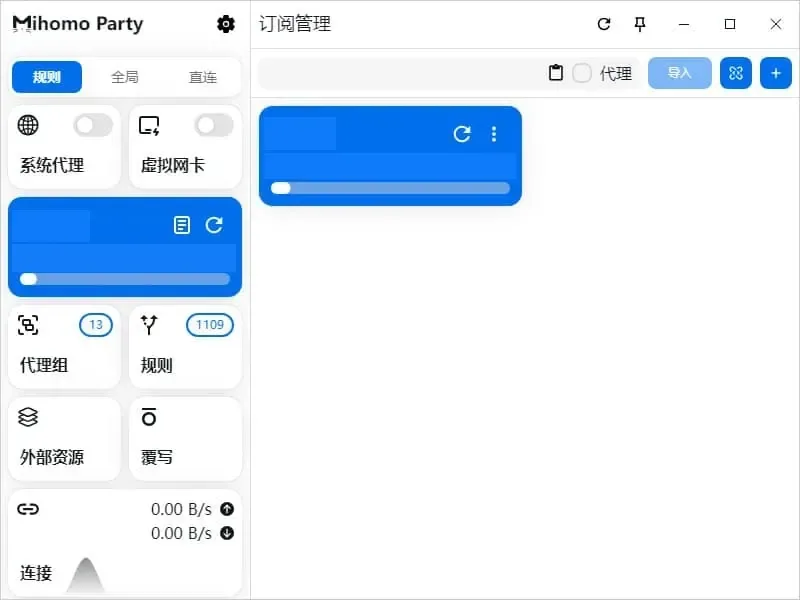
载入结束后,管理页应新增配置,左侧当前配置名称也会随之改变。用量与有效期来自提供方,代理组和规则内容则随配置变化,不必照抄示意窗口的计数。
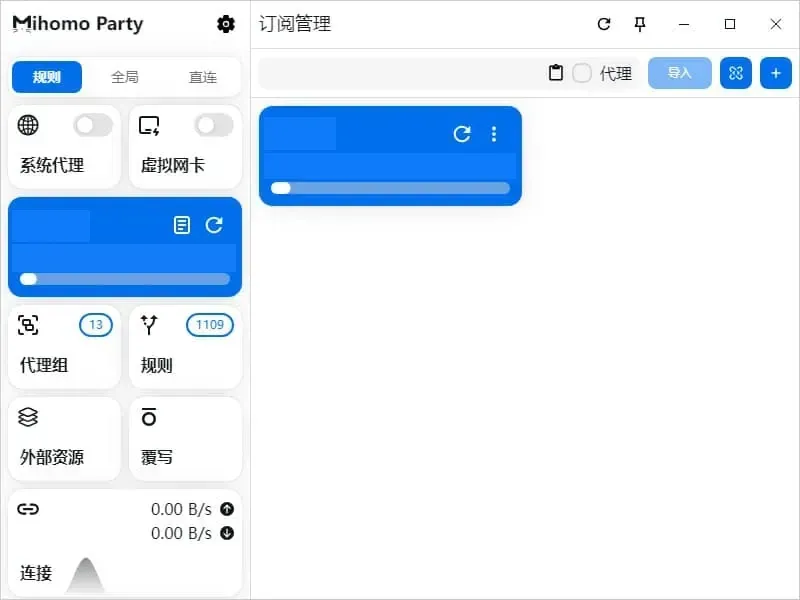 (展开原尺寸图片)
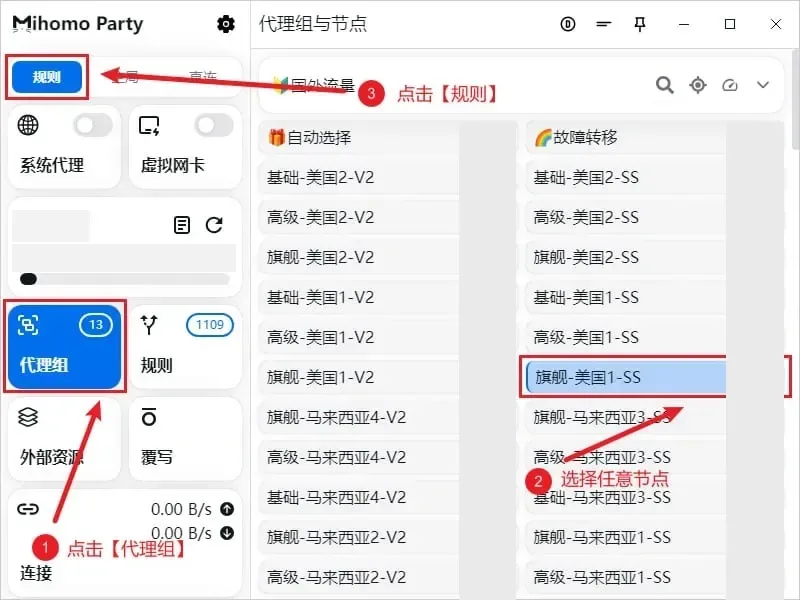
图 6 · 确认管理页已出现新条目 第 9 步:从代理组确定线路与规则
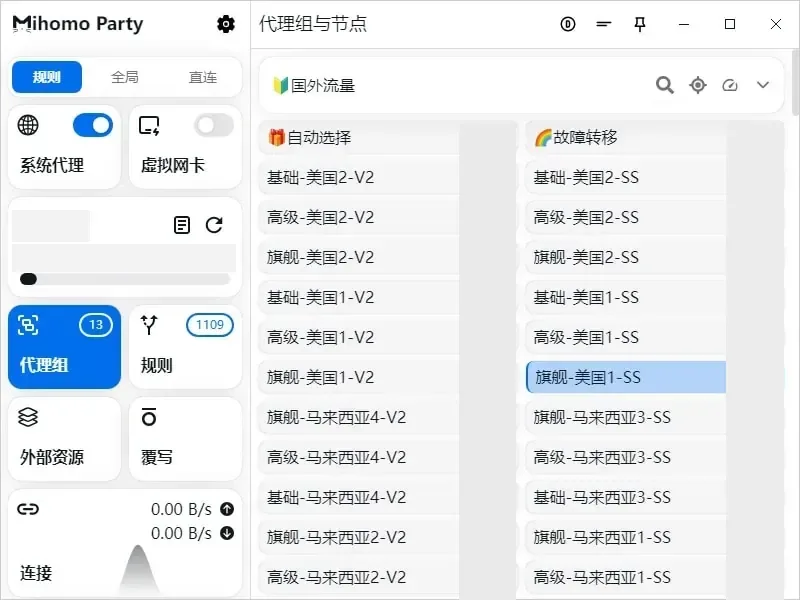
打开左侧代理组,展开配置给出的分组,再点选条目。浅蓝底色表示当前选择。随后核对左上角是否处于规则模式,使流量按配置分流。
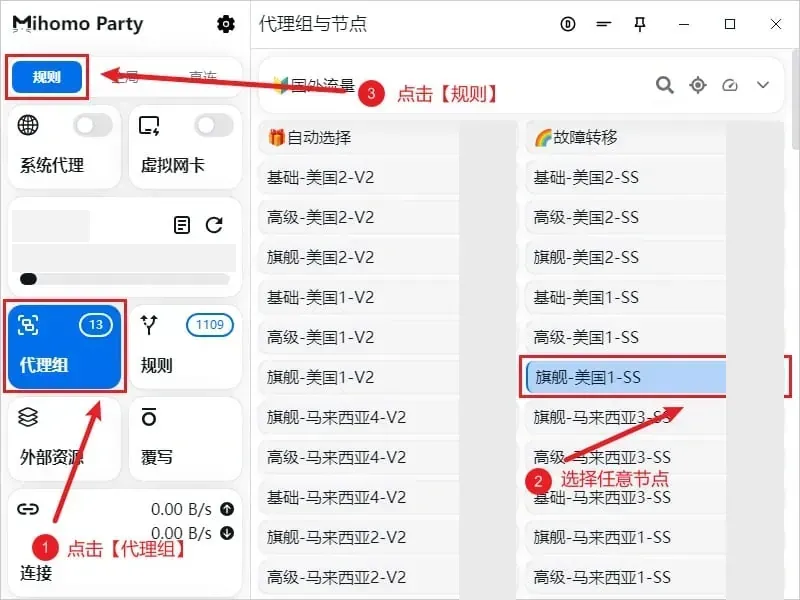 (展开原尺寸图片)
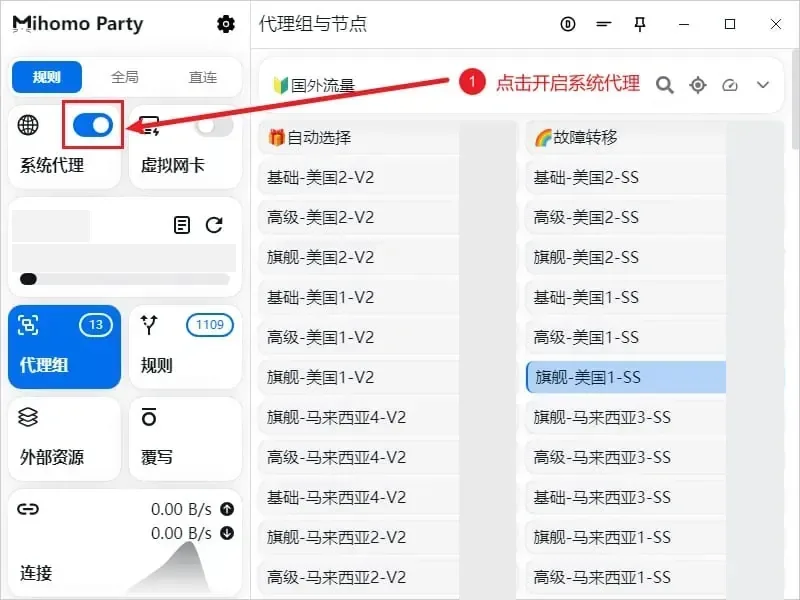
图 7 · 从代理组确定线路与规则 第 10 步:让桌面代理指向客户端
启用左侧系统代理后,客户端会尝试改写桌面代理设置。GNOME 与 KDE 的处理方式不同;浏览器是否采用这些设置,还应在当前桌面中确认。
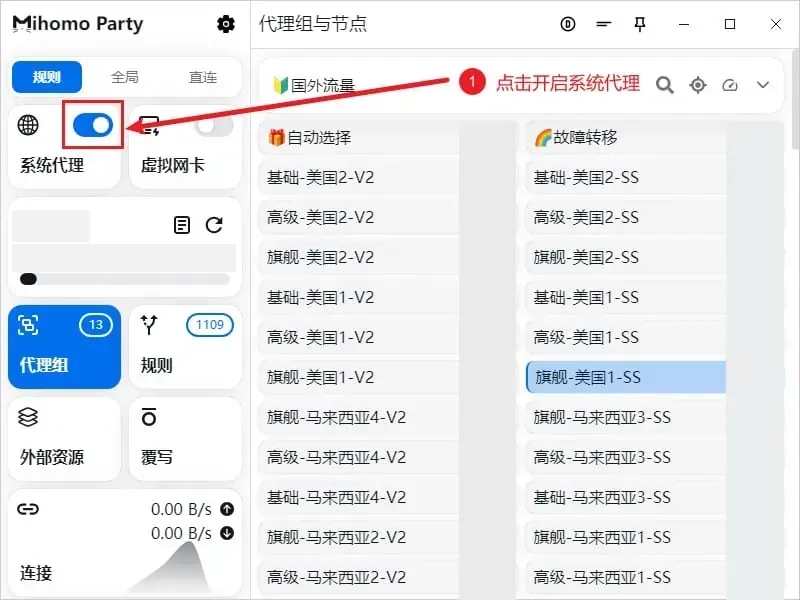 (展开原尺寸图片)
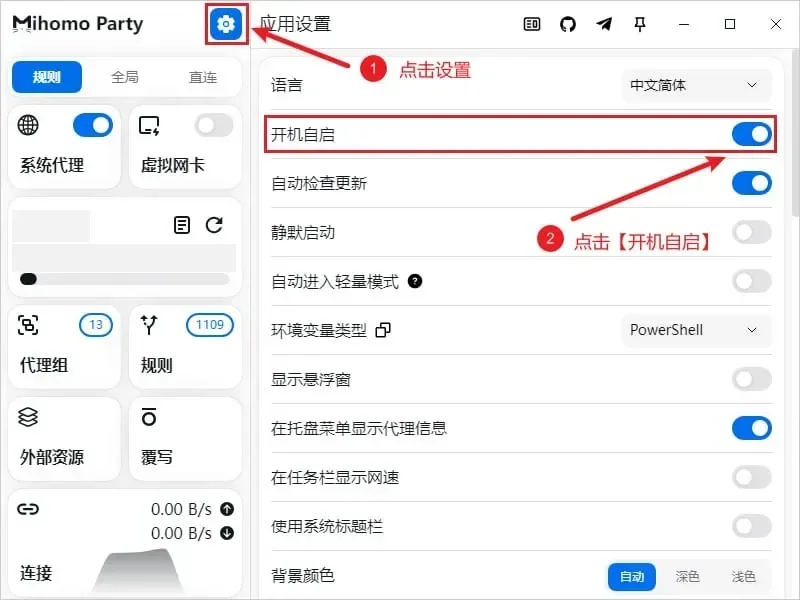
图 8 · 让桌面代理指向客户端 第 11 步:按登录使用习惯启用自启
齿轮入口通往应用设置,可在这里调整开机自启。Linux 使用桌面的自动启动配置;旧版插图中与任务栏或环境变量有关的显示,也可能与当前系统不同。
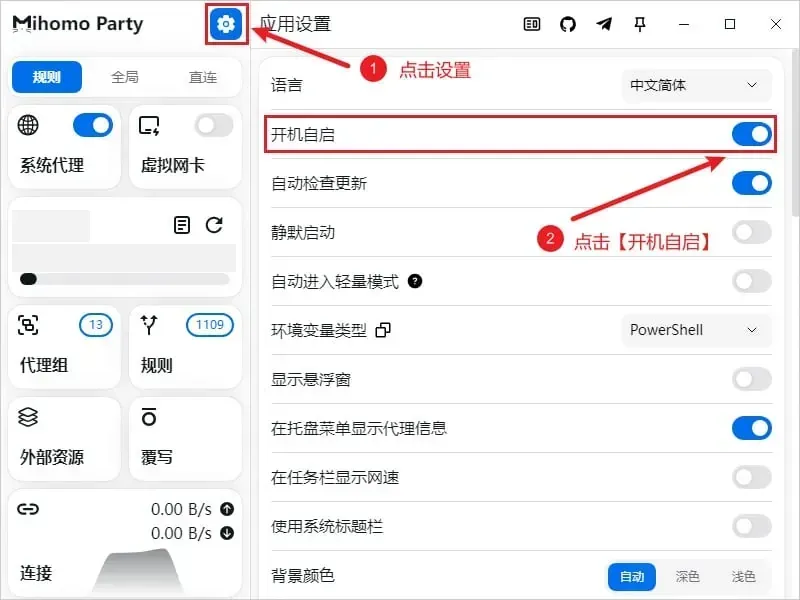 (展开原尺寸图片)
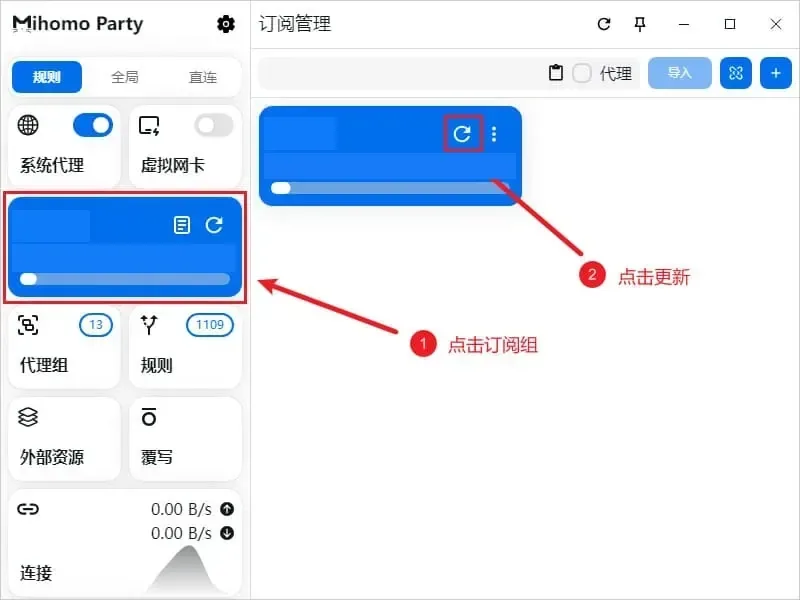
图 9 · 按登录使用习惯启用自启 第 12 步:需要同步内容时刷新配置
进入配置管理,在相应条目上按环形箭头即可重新载入。需要自动处理时,可在编辑信息中查看更新间隔,或在应用设置中调整启动时刷新选项。
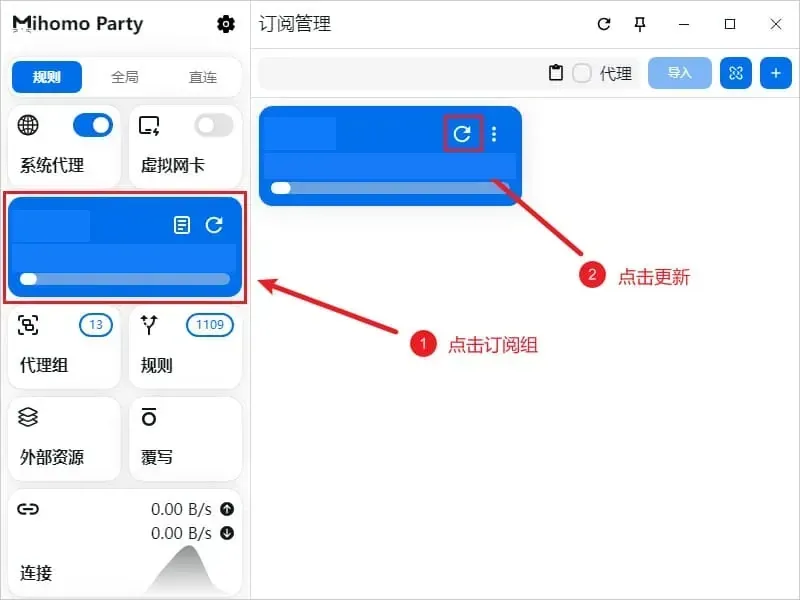 (展开原尺寸图片)
图 10 · 需要同步内容时刷新配置
核对设置先确认配置已选用,再检查模式和系统代理;遇到错误则从日志继续查找。
界面差异与设置检查
安装与文件说明可以从 客户端资料入口继续查看,同系统的软件入口列在 桌面应用目录;服务页面的信息另见 服务资料索引 。
界面与设备说明
| 说明项目 | 对应信息 |
|---|---|
| 界面示意 | 采用改名前的桌面窗口,外观不等同于 Linux |
| 图示版本 | 不能从现有说明确定 |
| 安装与桌面差异 | 按发行版包管理方式和桌面代理设置辨认 |
| 实际运行环境 | 请在当前电脑中核对 |
GNOME 与 KDE 的代理入口有所不同。遇到窗口位置变化,可先按菜单名称寻找,再查看系统网络设置是否与客户端保持一致。
检查配置是否生效
- 核对访问出口时,还应检查该请求是否按规则直连。
- 使用 GNOME 桌面时可在终端查看
gsettings get org.gnome.system.proxy mode的结果;出现'manual'表示当前采用手动代理,KDE 应从自己的代理设置检查。 - 终端程序需要另行处理环境变量,随后再用
curl -I查看网页响应,并结合客户端连接记录判断请求路径。 - 客户端的连接页可用于查找访问域名及其所用的规则。
确认配置已载入、模式已选定后,再逐项排查桌面代理与终端设置。
停用后恢复设置
- 退出前关闭系统代理;强行结束进程可能跳过正常退出处理,例如使用
kill -9时。GNOME 可将代理 mode 恢复为'none'以取消手动代理。 - 不再需要登录后运行时,可关闭自启,也可检查
~/.config/autostart/mihomo-party.desktop中的启动文件。 - 卸载前用
dpkg -l | grep -i party查找包名;RPM 系可用rpm -qa | grep -i party,然后交给相应包管理器移除。 - 配置仍可能保留在用户目录,可从托盘的工作目录入口查看后再决定是否清理。
操作疑问
终端程序怎样采用代理?
从托盘或应用设置复制环境变量,按当前 shell 选择写法,再在目标终端执行。环境变量作用于当前窗口,新开的终端需要重新处理。
虚拟网卡要求授权时怎么处理?
点击虚拟网卡区域进入设置,使用手动授权入口并确认系统认证。内核替换后可能需要重新授权,完成后再启动虚拟网卡。
登录后网页打不开,应检查什么?
先确认客户端是否运行,避免桌面代理仍开启而本地程序尚未启动。临时恢复时可在 GNOME 执行 gsettings set org.gnome.system.proxy mode ''none'';之后再决定是否启用自启。
附注:桌面托盘的支持
GNOME 的图标显示与 AppIndicator 支持有关。没有托盘入口时,可从应用菜单再次打开程序,以调出已经运行的主窗口。
附注:导入失败的检查方向
先确认配置完整且属于 Clash 格式,再检查服务有效期。仍有错误时,保留应用提示,向提供方说明发生问题的环节。