Clash Party Windows 的连接设置与系统代理冲突检查
先确认安装文件适合当前电脑,再从配置管理建立可用配置。选择线路与打开系统代理是不同操作,登录后是否自动运行也要单独安排。插图沿用旧版外观,可按功能名称寻找入口。
先确认准备情况
- 安装文件应与电脑系统和处理器相符。
- 准备可供 Clash 读取的配置内容。
- 先退出其他可能改写系统代理的应用,避免设置互相覆盖。
按界面完成配置11 步
按功能定位
第 1 步:根据处理器选择发布文件
下载之前先核对 Windows 与处理器信息,再匹配安装文件的架构。安装版和便携版的使用方式不同;文件旁提供校验内容时,可用 PowerShell 的 Get-FileHash 检查完整性。
第 2 步:先熟悉模式与配置分区
主窗口左侧包含分流模式、系统代理、虚拟网卡及配置入口,其他入口通往代理组、规则和连接。刚安装时可能只有空白配置;右侧显示当前点开的功能页面。
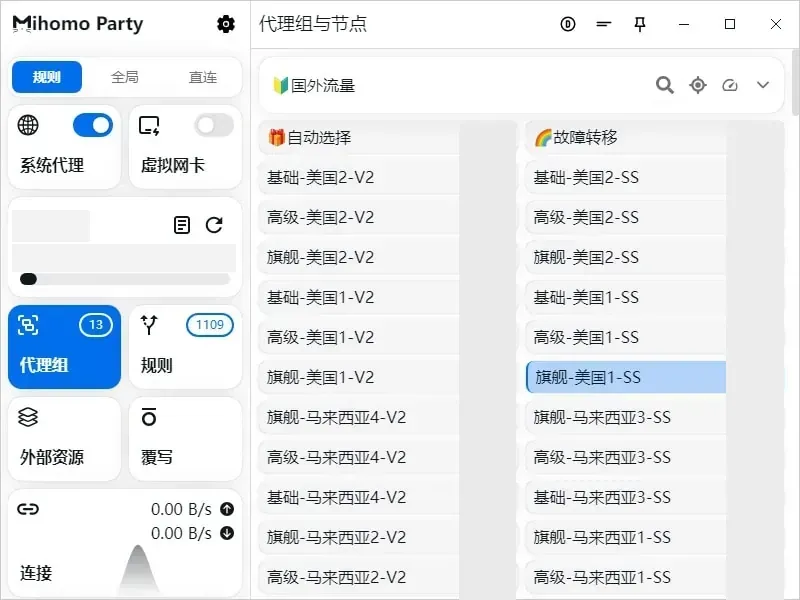 (展开原尺寸图片)
图 1 · 先熟悉模式与配置分区 第 3 步:在已有服务页面取得配置
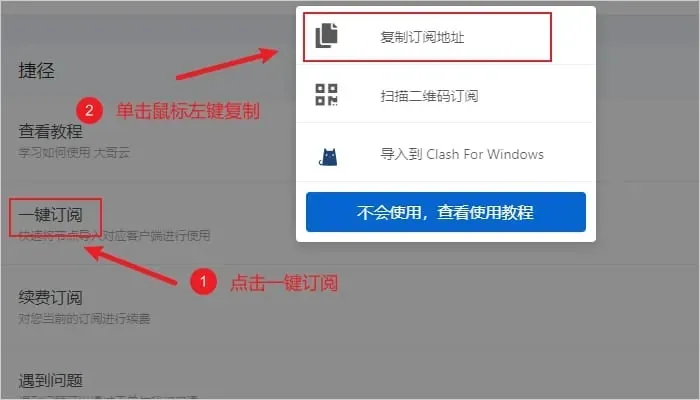
快捷菜单中可能提供复制配置的功能,使用后返回客户端。页面直接唤起程序的入口依赖浏览器与本机设置,复制载入则可逐项确认。相关内容带有访问凭据,应妥善保管。
 (展开原尺寸图片)
图 2 · 在已有服务页面取得配置
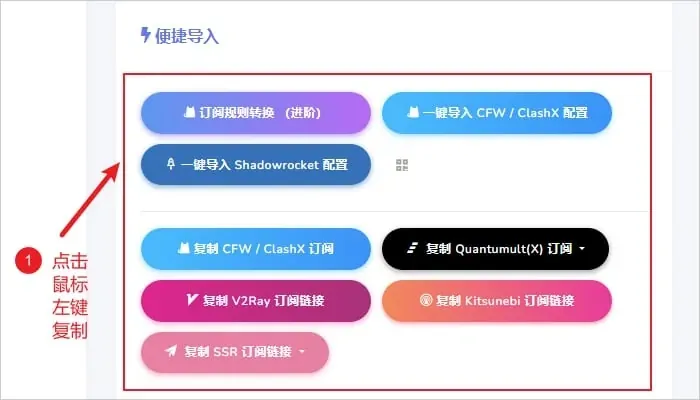
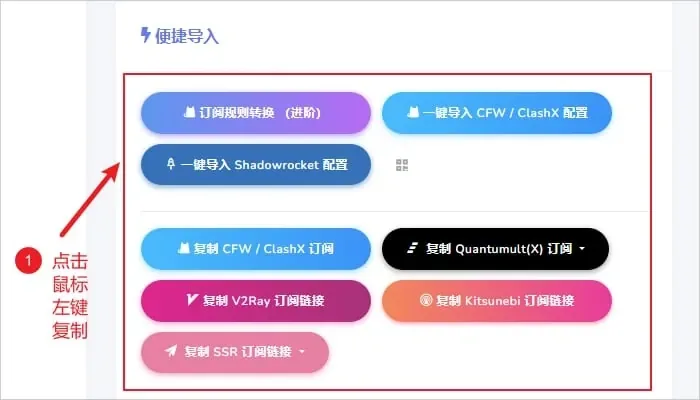
第 4 步:在便捷导入区核对格式
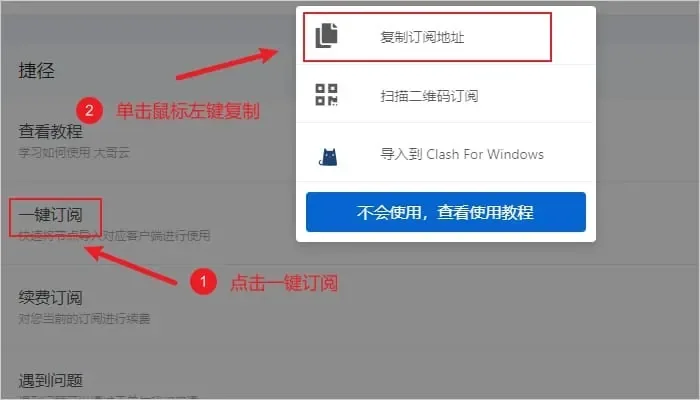
若服务页面把导入按钮放在同一区域,先看格式标记,选能生成 Clash 配置的入口。复制后可先在本地编辑器检查内容是否完整,再回程序操作。
 (展开原尺寸图片)
图 3 · 在便捷导入区核对格式 第 5 步:在管理页提交配置内容
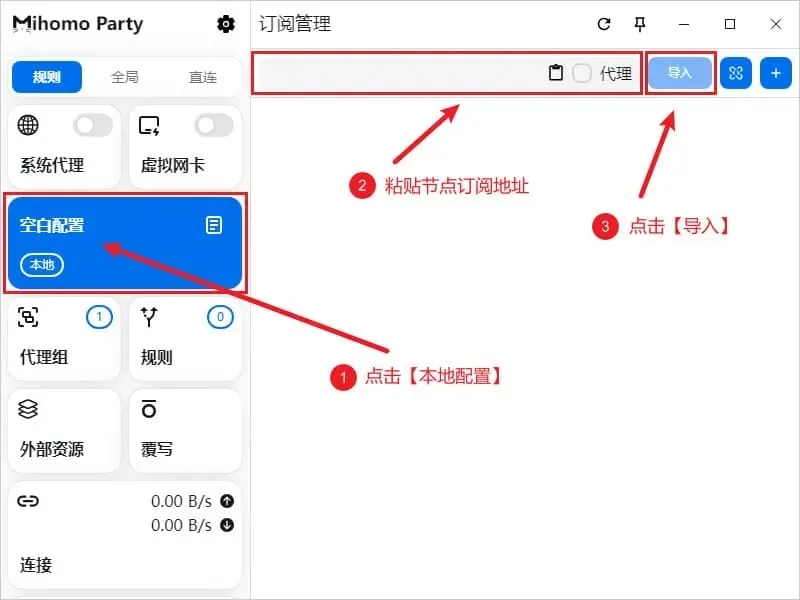
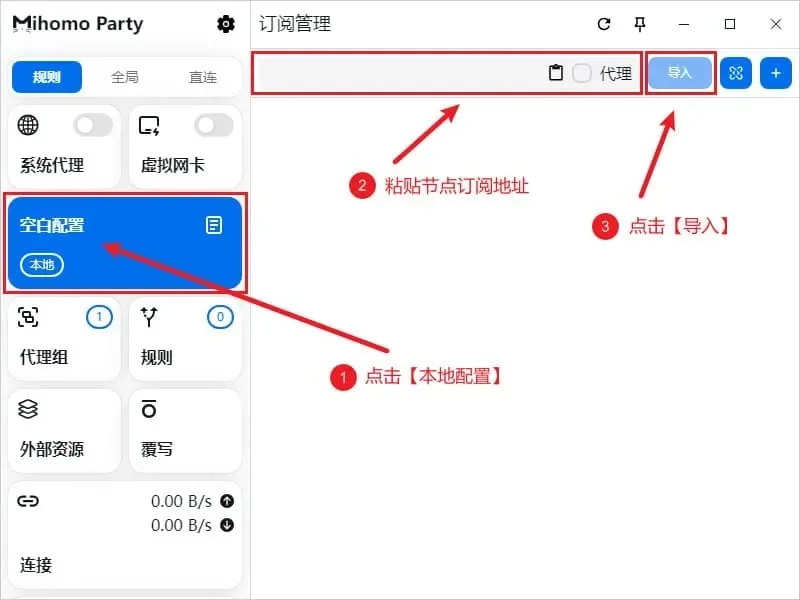
点左侧空白配置进入管理页,将已有配置信息放入顶部输入框,再执行导入。剪贴板图标也能完成粘贴;代理选项取决于当前是否已有可用线路。
 (展开原尺寸图片)
图 4 · 在管理页提交配置内容 第 6 步:通过加号打开本地文件
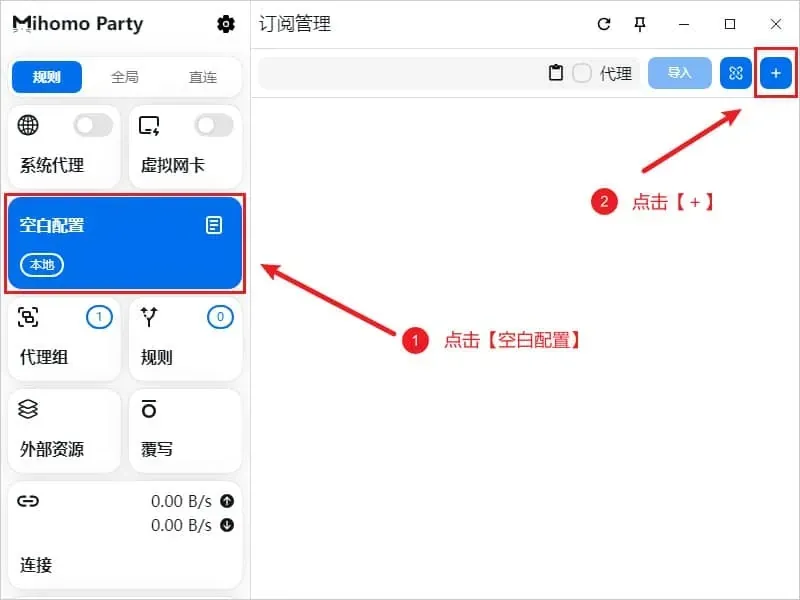
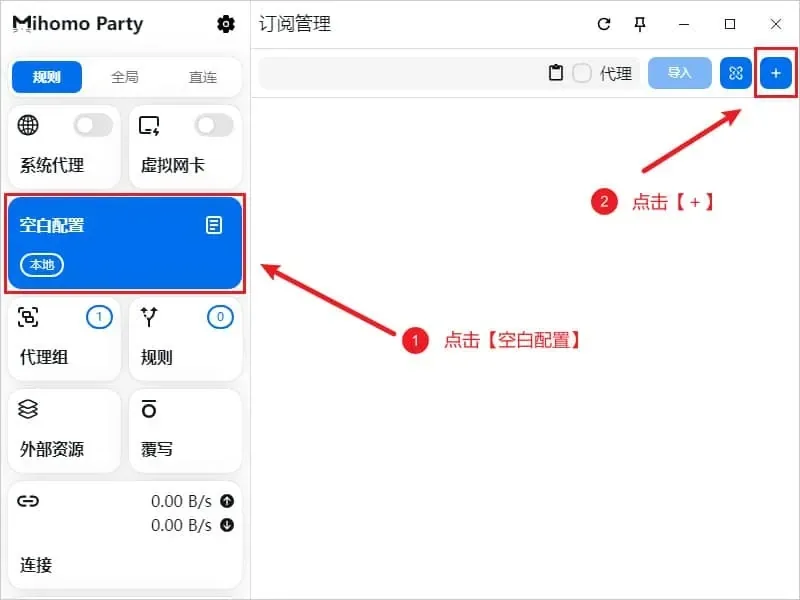
手中是 yaml 或 yml 文件时,使用配置管理页的加号菜单,选择打开并定位文件,也可尝试拖入管理页。新建入口产生的是空配置,不能替代载入文件。
 (展开原尺寸图片)
图 5 · 通过加号打开本地文件 第 7 步:核对新增条目和当前选择
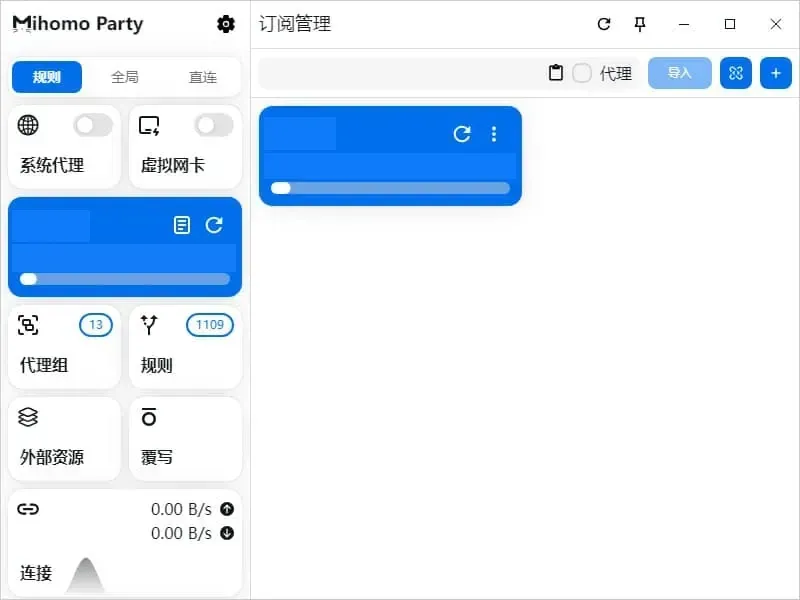
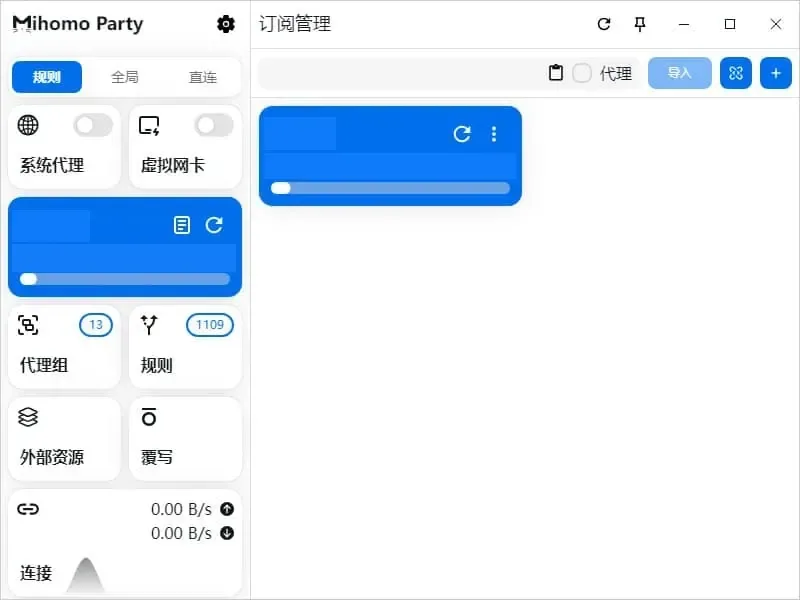
管理页出现新的配置后,检查左侧名称是否对应。分组与规则内容取决于配置本身,示意窗口中的计数不必一致;用量和有效期应以提供方页面为准。
 (展开原尺寸图片)
图 6 · 核对新增条目和当前选择 第 8 步:指定线路后切到规则模式
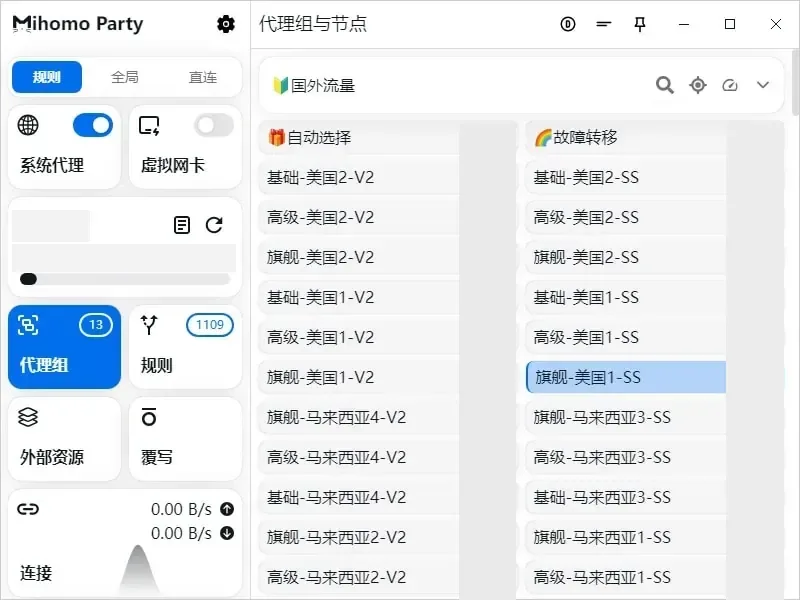
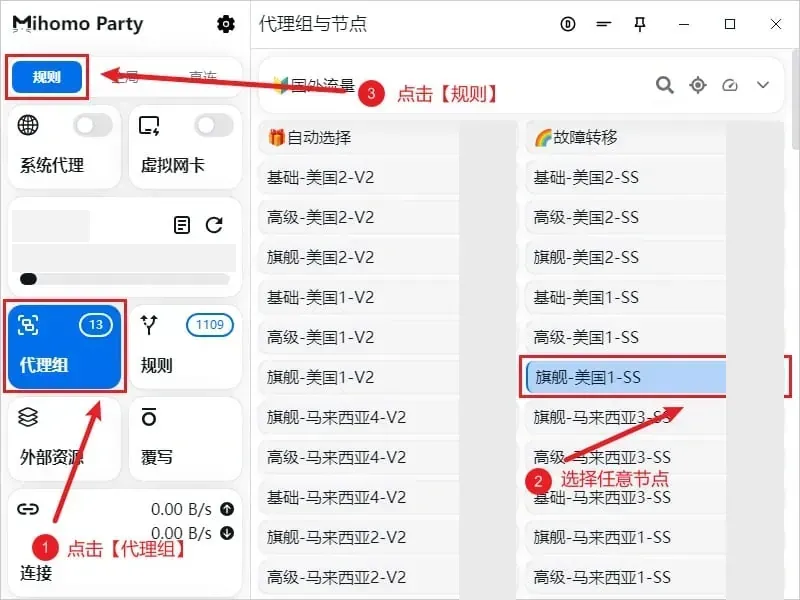
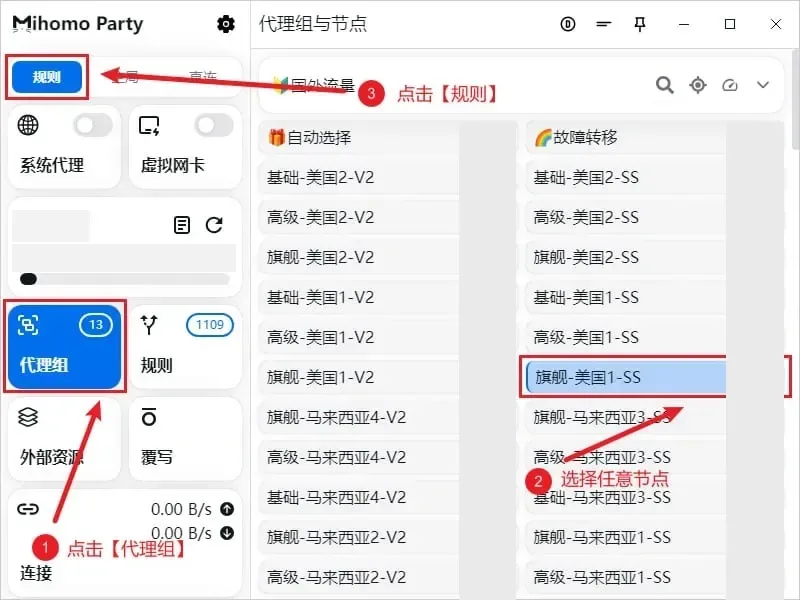
代理组页面列出配置中的分组与条目,点选后可见浅蓝背景。再把左上角模式设为规则,让每个请求按配置分流;出现异常时先记下对应提示。
 (展开原尺寸图片)
图 7 · 指定线路后切到规则模式 第 9 步:开启系统代理并检查冲突
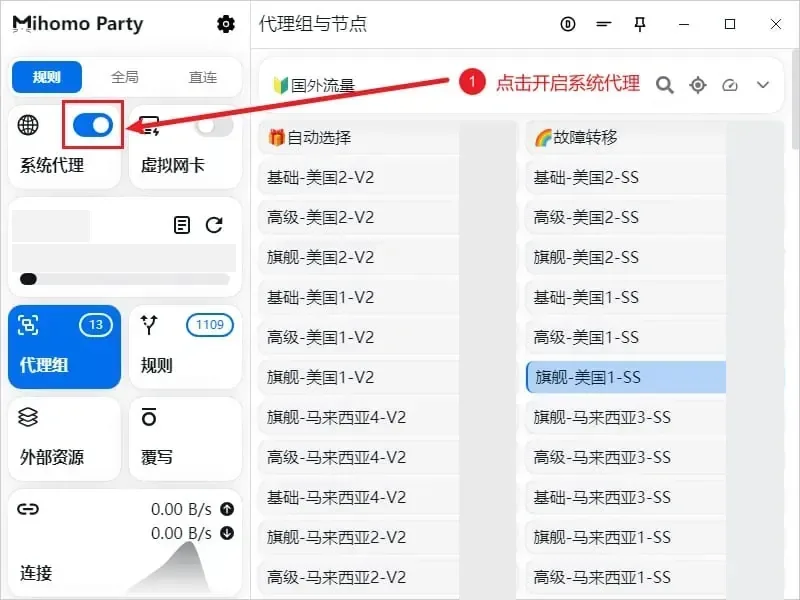
左侧系统代理开关启用后,读取 Windows 代理设置的程序会采用客户端配置。开关无法保持开启时,先退出其他会改写系统代理的程序,再重新操作。
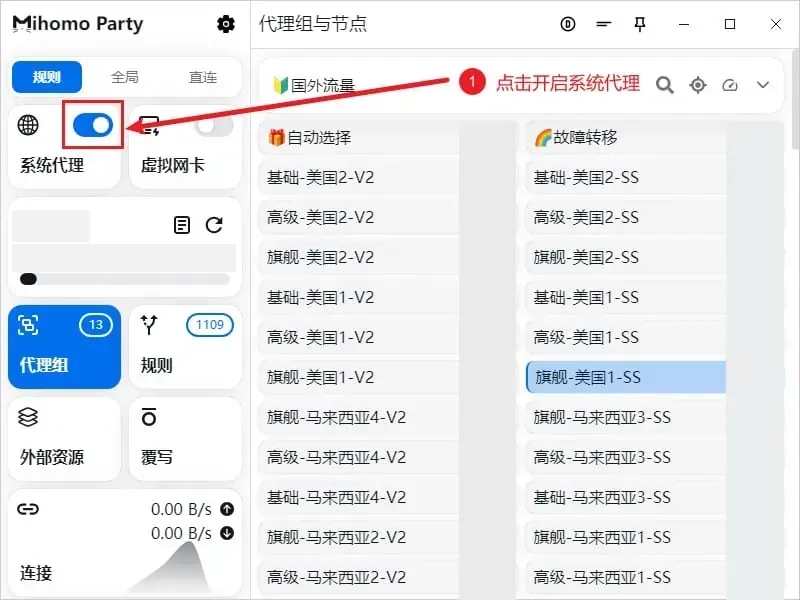 (展开原尺寸图片)
图 8 · 开启系统代理并检查冲突 第 10 步:按需要安排登录后运行
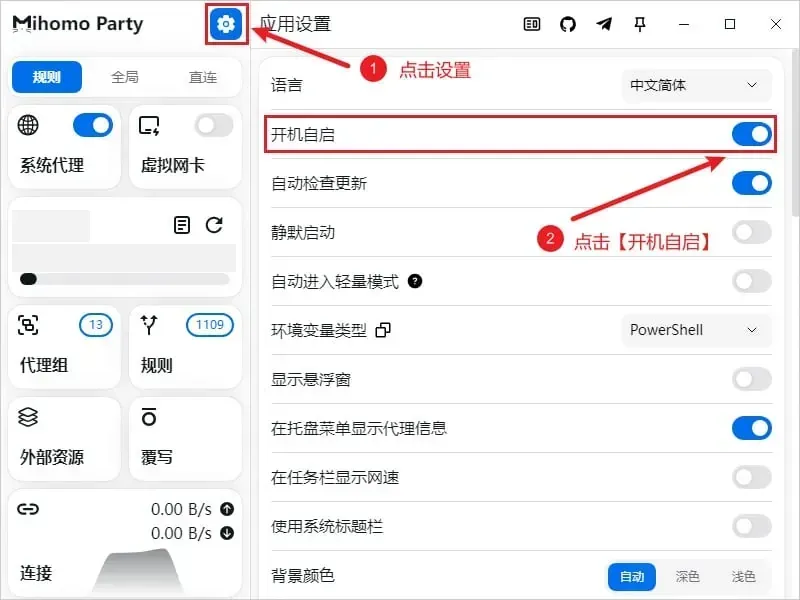
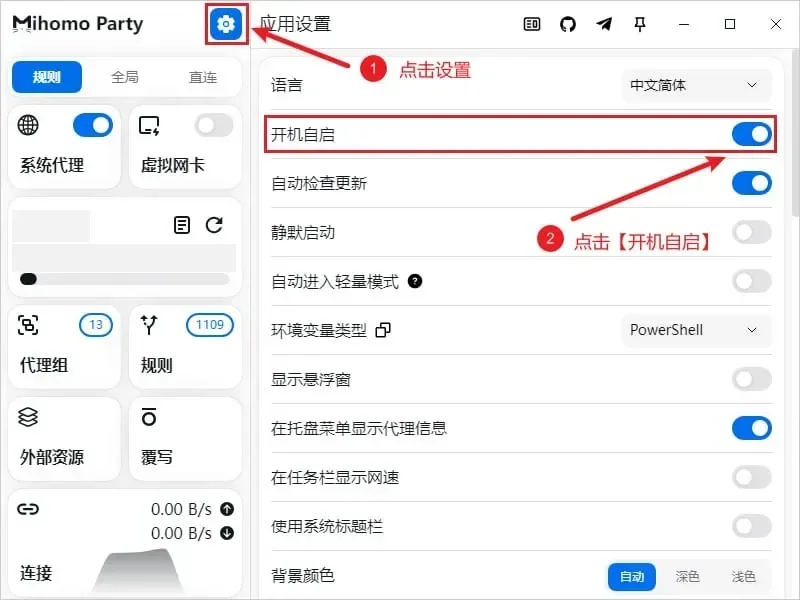
进入齿轮下的应用设置并启用开机自启,系统请求管理员授权时按提示确认。系统代理保持开启时,也要确保登录后客户端能及时运行。
 (展开原尺寸图片)
图 9 · 按需要安排登录后运行 第 11 步:按条目或批量刷新配置
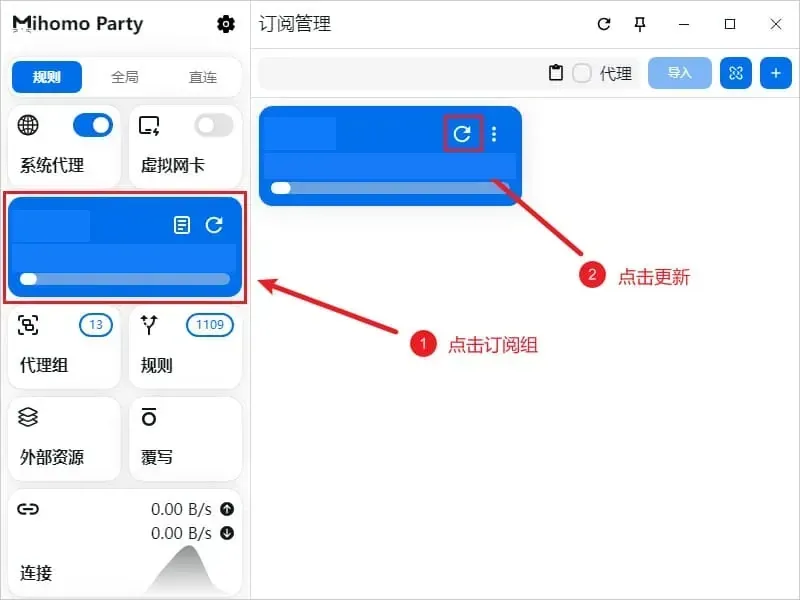
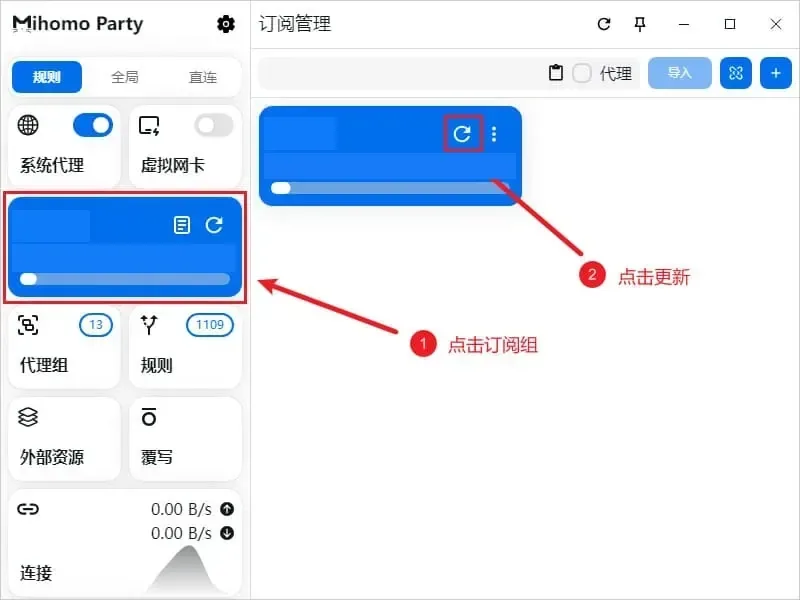
配置管理中的环形箭头用于重新载入对应条目,页面上方还可批量刷新。需要自动处理时,可查看编辑信息中的更新间隔,以及应用设置中的启动时刷新选项。
 (展开原尺寸图片)
图 10 · 按条目或批量刷新配置
核对设置先确认配置已选用,再检查模式和系统代理;遇到错误则从日志继续查找。
界面差异与设置检查
服务类条目的说明可从服务资料索引查阅。安装与应用说明见 客户端资料入口,同系统的其他应用入口收在 桌面应用目录。
界面与设备说明
| 说明项目 | 对应信息 |
|---|---|
| 界面示意 | 沿用改名前的桌面窗口 |
| 图示系统与版本 | 不能据此确定当前安装信息 |
| 入口辨认 | 结合配置、代理组和应用设置等功能名称寻找 |
| 当前运行情况 | 以电脑中的应用状态为准 |
升级可能改变入口位置。遇到与插图不同的布局,先找功能名称,再判断是否已经载入配置,避免只按图中位置点击。
检查流量采用的规则
- 访问网页后查看出口时,要同时确认该请求匹配了代理规则。
- 连接页面可找到访问域名及其规则,适合核对流量去向。
- 需要本地网站直连时,查看对应请求是否匹配 DIRECT,而非只看页面是否打开。
配置选择、规则匹配与系统代理应分别检查,不能用某个窗口读数代替全部确认。
退出与清理设置
- 准备退出时先关闭系统代理,再从托盘菜单结束应用;轻量模式只隐藏界面,内核仍可运行。
- 强制结束后若无法联网,先到 Windows 网络设置取消残留的手动代理。
- 不再需要登录后启动时,先在应用设置关闭该选项,再执行卸载。
- 安装版通过系统应用管理移除,便携版则在退出程序后处理解压目录。
操作疑问
登录后浏览器打不开网页怎么办?
先检查系统手动代理是否还开启,以及客户端是否已经运行。需要临时恢复直连时,到 Windows 网络设置的代理页关闭手动代理,再处理自启设置。
导入出错时怎样核对内容?
在本地编辑器检查输入是否完整,去掉首尾多余空白,并确认格式属于 Clash。接着查看服务有效期,保留错误提示后再向提供方反馈。
整组连接异常应该如何排查?
先确认直连时本机网络可以使用,再刷新当前配置。配置发生变更后,旧内容可能已经失效,应结合当前错误提示继续定位。
附注:不读取系统代理的程序
部分程序需要其他接入方式。商店应用可在系统代理设置中查看 UWP 工具;其他程序若使用虚拟网卡,应按客户端提示完成管理员授权。