在 Clash for Windows 里怎样检查配置和内核兼容性
这套操作从电脑上已有的客户端开始,先载入配置,再决定哪些请求交给代理。界面中的选中标记与系统代理开关需要分别确认;关闭窗口之前,也应留意系统设置是否恢复。
先确认准备情况
- 先确认电脑已有 Clash for Windows;未安装时请先阅读客户端说明。
- 准备采用 Clash 格式的配置内容。
- 检查配置中的协议是否受到当前内核支持,不兼容的类型可能导致载入异常。
按界面完成配置6 步
第 1 步:在开始菜单检查现有安装
先用开始菜单查找 Clash for Windows。找到程序后再继续;没有现成安装时,先查看客户端说明,安装来源无法确认的文件不宜用来完成这里的操作。
第 2 步:从桌面或通知区调出窗口
深蓝色猫形图标可能出现在桌面、开始菜单或通知区域。启动后没有主窗口时,先检查通知区是否已有程序图标,再从那里调出界面。
 (展开原尺寸图片)
图 1 · 从桌面或通知区调出窗口 第 3 步:通过 Profiles 载入配置
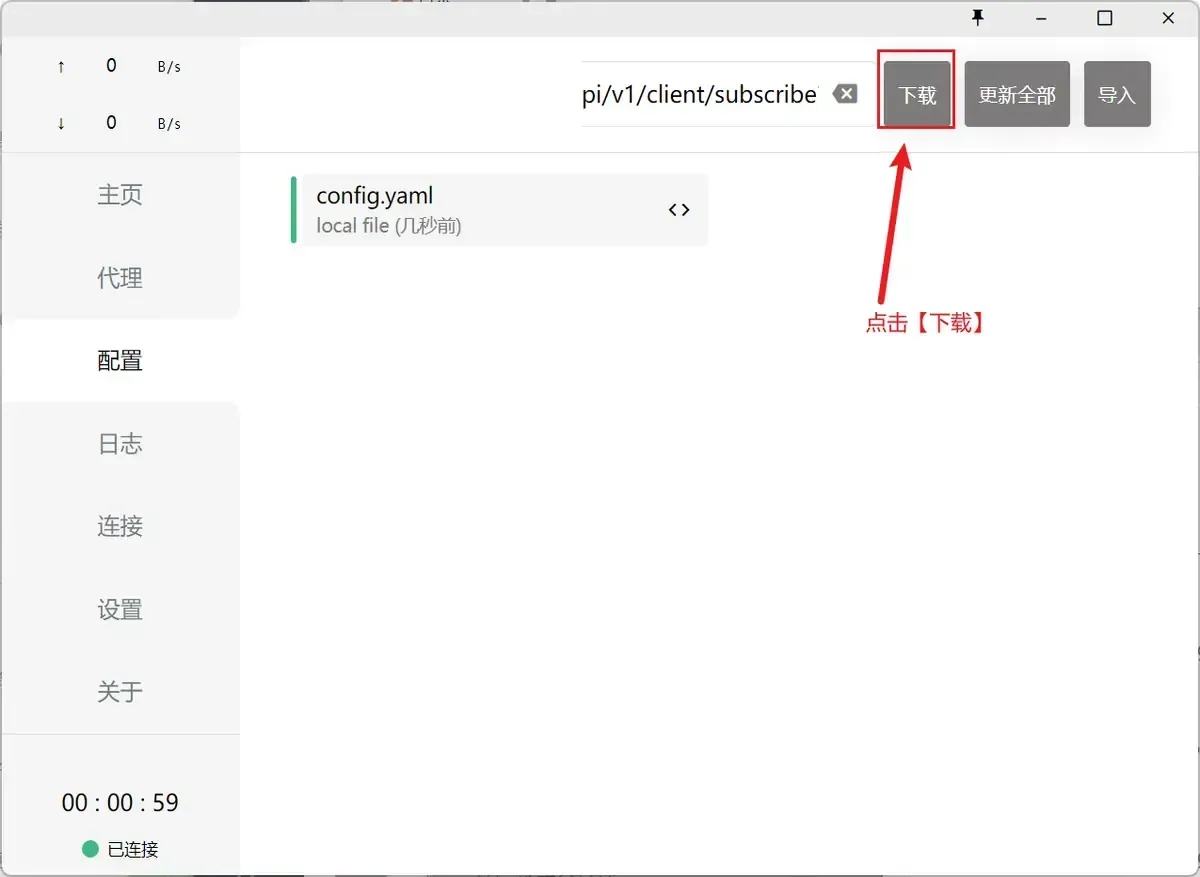
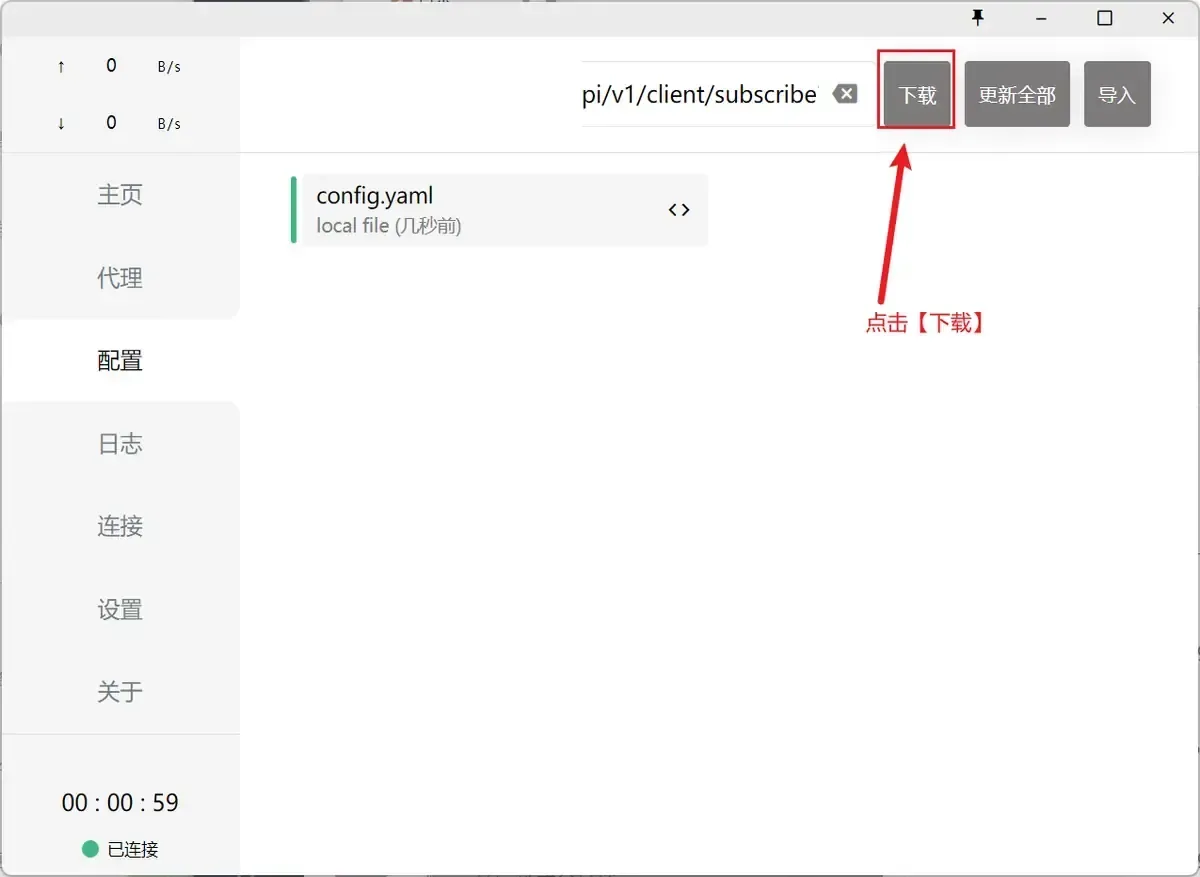
配置入口位于左栏,英文界面写作 Profiles。把已有的 Clash 格式配置信息填进上方输入栏,再使用“下载”。默认本地配置可以保留;出现错误时先检查输入内容和格式。
 (展开原尺寸图片)
图 2 · 通过 Profiles 载入配置

第 4 步:把新配置切换为当前配置
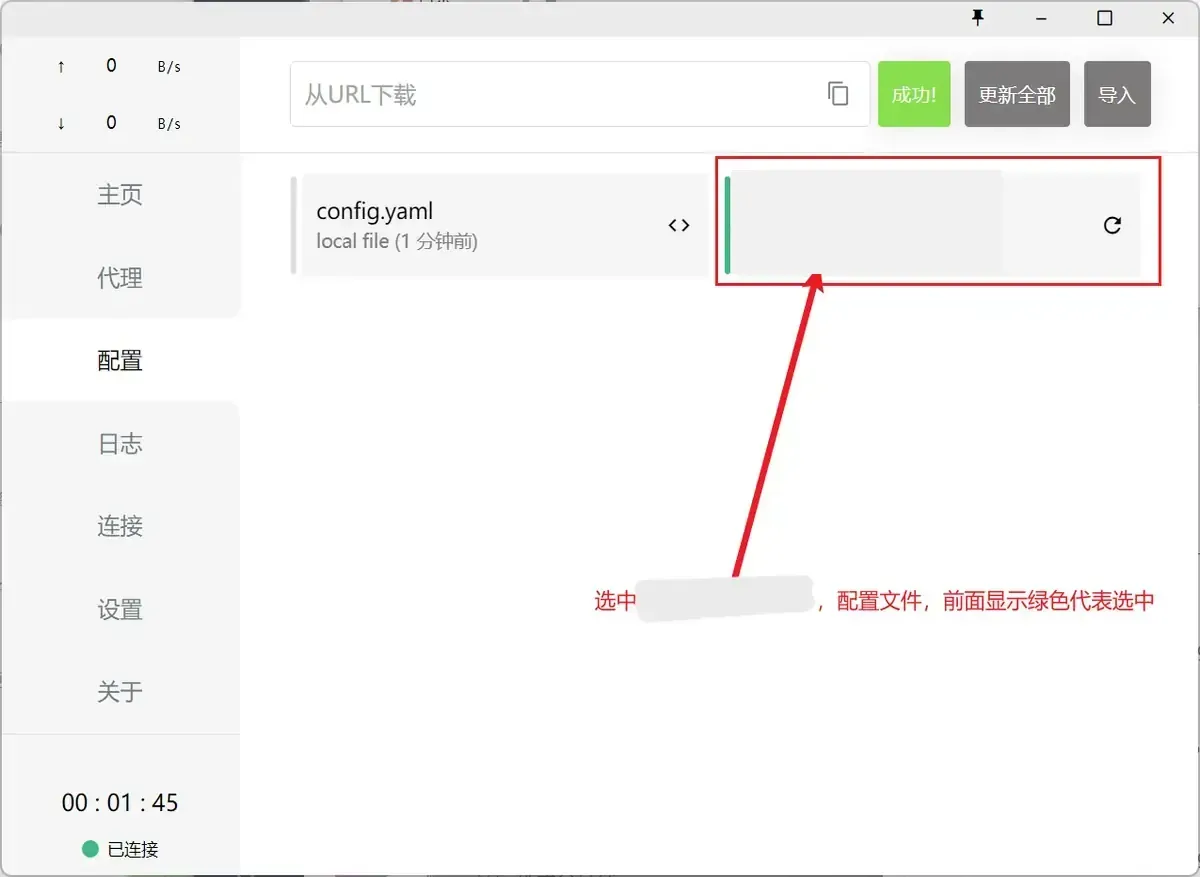
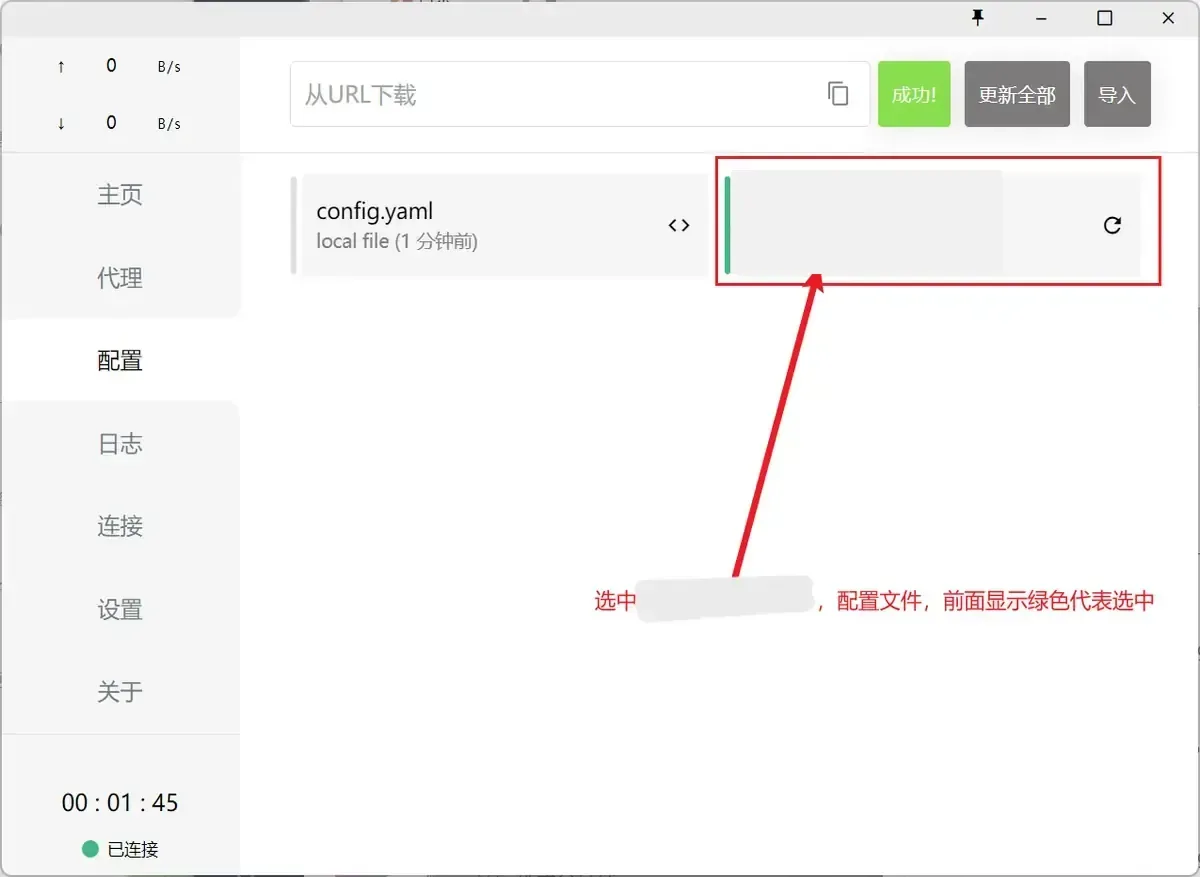
成功载入后,列表会新增配置条目。点选它,观察左侧绿色标记是否移到新条目旁。条目中的用量与有效期来自提供方,后续刷新可使用它右侧的环形箭头。
 (展开原尺寸图片)
图 3 · 把新配置切换为当前配置 第 5 步:在 Proxies 中确定分流方式
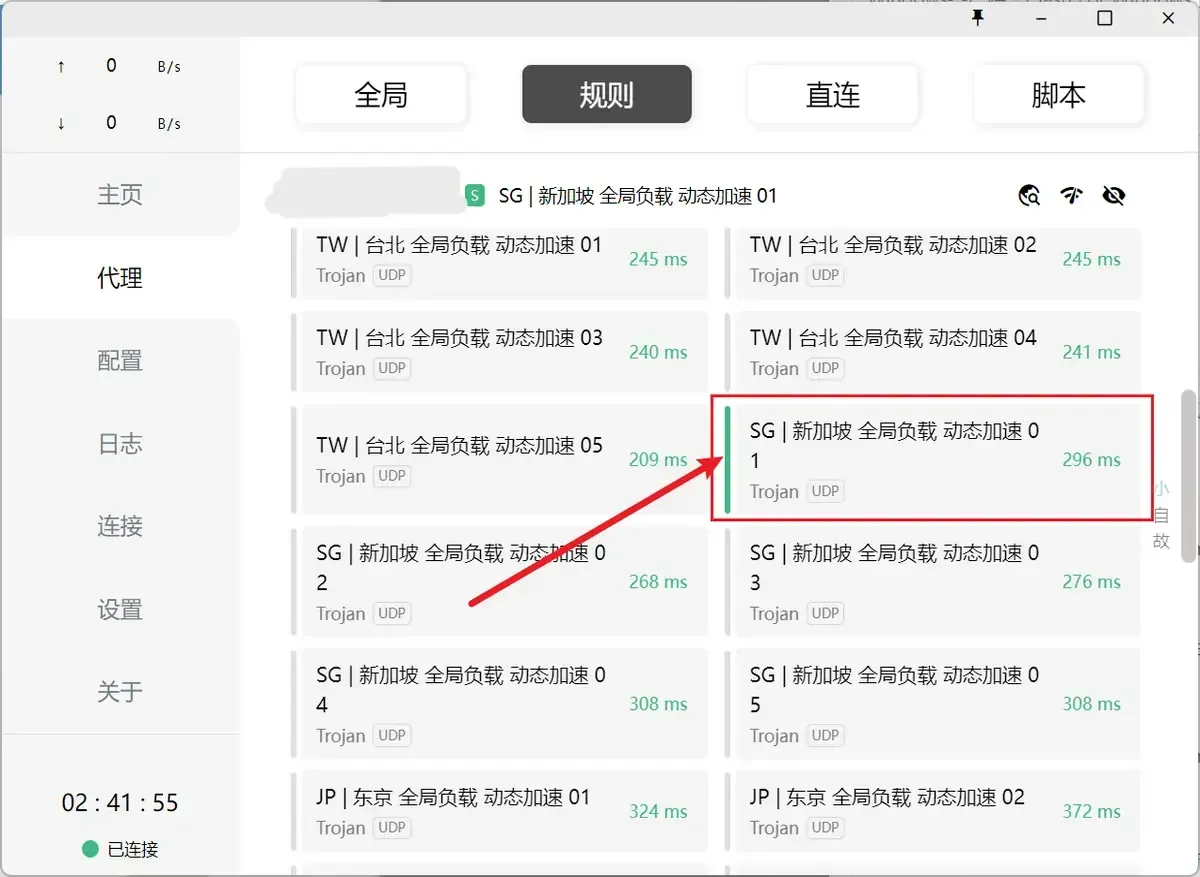
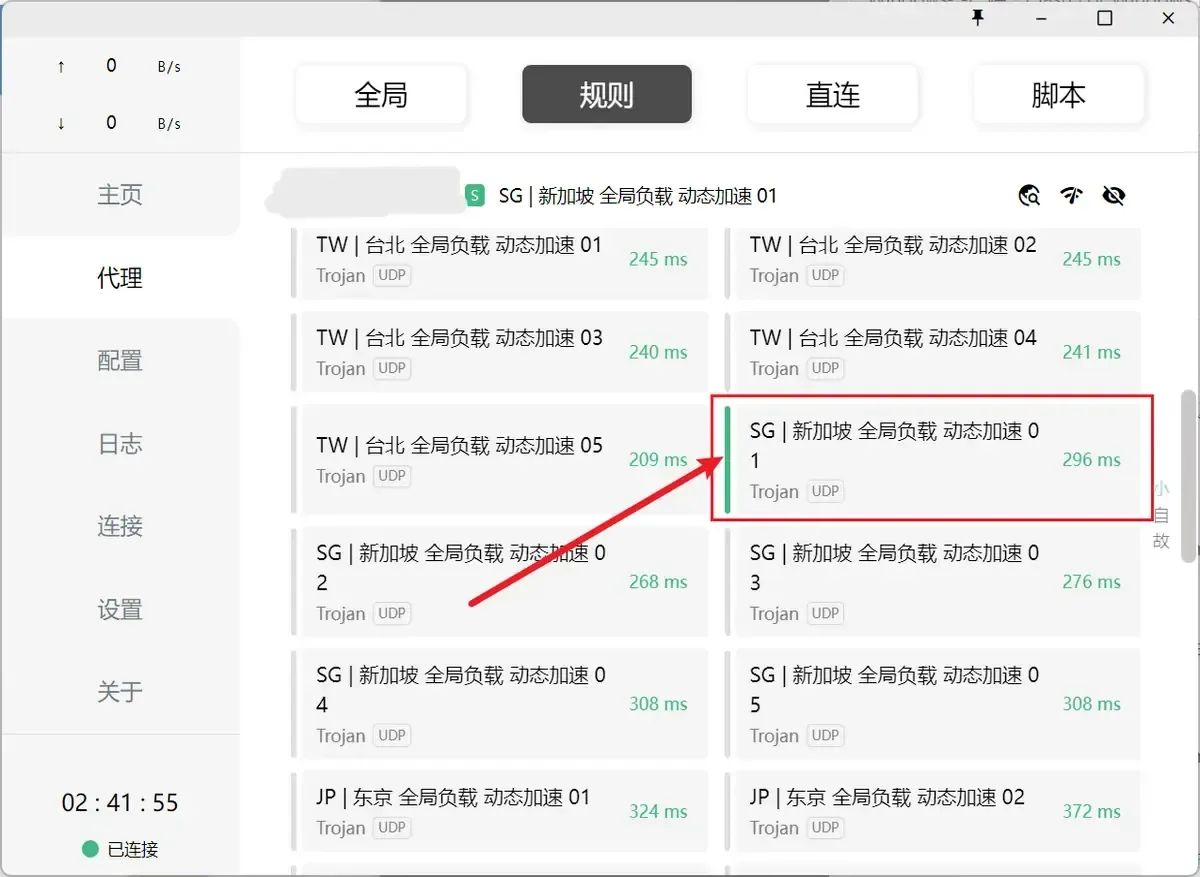
打开左栏代理页,在上方切换到规则选项,再展开配置提供的分组。点选条目后,左侧绿色标记及分组标题会反映当前选择;异常条目可暂时换用其他项。
 (展开原尺寸图片)
图 4 · 在 Proxies 中确定分流方式 第 6 步:让系统使用本机代理
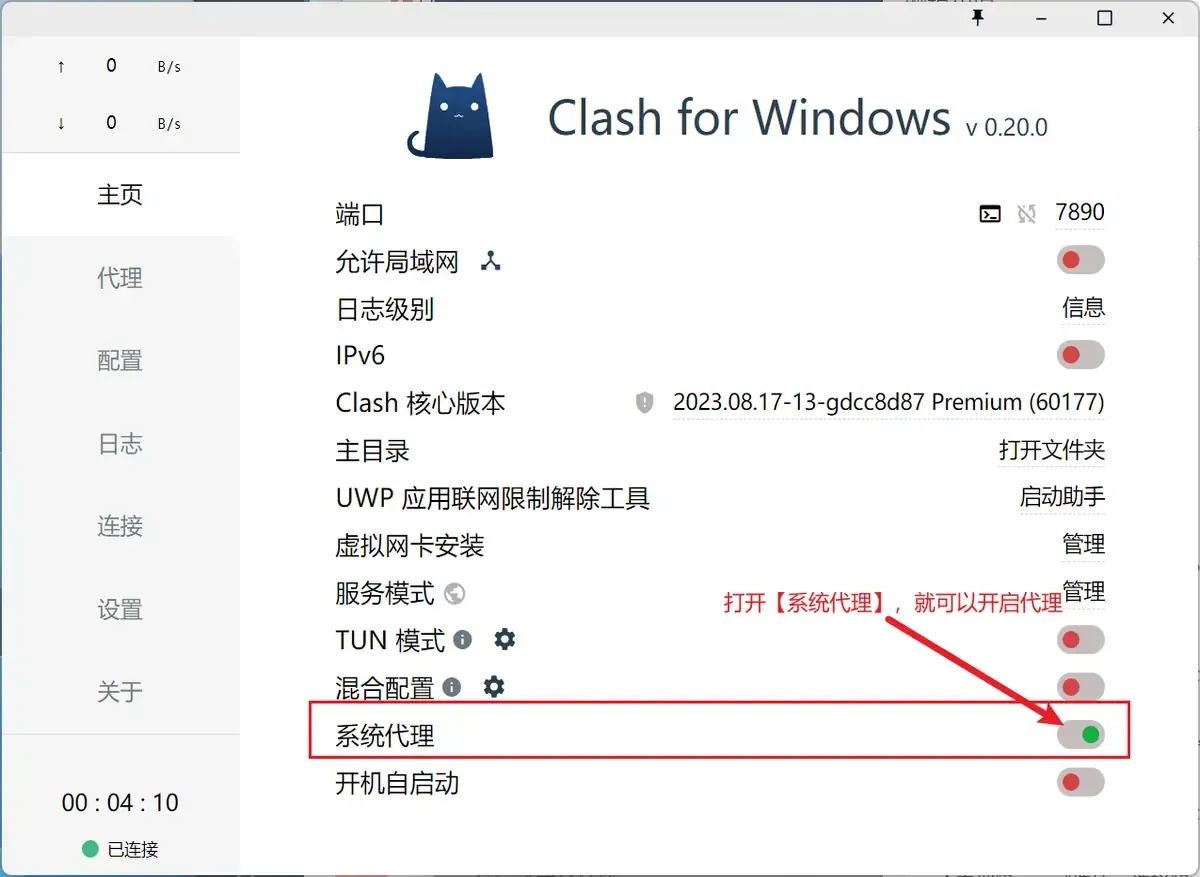
回到 General 或“主页”,启用列表中的系统代理开关。读取系统设置的程序随后使用客户端的本地代理。需要登录后运行时,再单独设置自动启动,并核对主页显示的监听信息。
 (展开原尺寸图片)
图 5 · 让系统使用本机代理
核对设置先确认配置已选用,再检查模式和系统代理;遇到错误则从日志继续查找。
界面差异与设置检查
电脑上的旧配置与程序信息可以结合服务说明索引阅读。应用自身的信息收在 客户端资料页,同系统的软件入口见 桌面应用目录;另有 替代客户端操作说明可供查阅。
界面与设备说明
示意窗口采用中文界面,部分按钮名称可能与现有安装不同。遇到位置变化,先按配置、代理、主页这些功能分区寻找入口。
安装包与发布记录的情况以对应页面为准。旧客户端的可用界面不能替代对安装来源和维护情况的判断。
插图中的连接读数不用于比较服务表现,操作时重点查看配置选择和代理开关。
检查配置是否生效
- 在 Windows 的网络设置中找到 > 代理页,核对手动代理是否启用,并将监听信息与客户端主页对照。
- 转到应用的“连接”页面,查找刚刚访问的域名及匹配规则。
- 核对出口时同时查看请求是否被规则设为直连,避免把直连结果当成代理出口。
遇到连接失败,可以顺着连接故障定位说明检查配置、客户端和网络。
停用后恢复设置
- 停用前先在主页关闭系统代理;使用过虚拟网卡的也应一并关闭,然后从通知区退出程序。
- 若曾启用服务模式,先进入该项的管理窗口完成服务移除。
- 通过系统应用管理找到当前客户端并卸载。
- 配置所在位置可从主页的主目录入口查看;决定清理前先确认其中内容已无保留需要。
卸载后仍打不开网页时,优先检查系统是否保留了手动代理。
操作疑问
下载配置出错时先查哪里?
核对输入是否完整,再查看服务有效期及配置格式。当前内核不能识别的协议也会造成载入失败,此时需考虑更换能够读取该配置的客户端。
程序退出了,网页为什么仍打不开?
异常结束可能留下系统代理。可以重新运行客户端并关闭该开关,或直接进入 Windows 网络设置的 > 代理页取消手动代理。
所有线路都无法连接时如何缩小范围?
先查看服务有效期与用量,再刷新配置。若配置依赖当前内核不支持的协议,反复刷新也无法解决;可结合正文的故障定位说明继续检查。
附注:商店应用的回环限制
商店应用可能受到本机回环限制。主页提供 UWP 联网限制工具入口,可在其中选择相关应用并保存设置,再观察该应用是否按预期联网。
附注:旧客户端的维护情况
决定继续使用前,应把维护情况和配置来源一并考虑。迁移时先停用旧程序的系统代理,再到新的客户端重新载入原有配置。