Clash Verge Windows 原版运行组件与菜单对照
仍在使用原版 Clash Verge 时,可沿安装、配置管理、出口选择和系统代理的路径完成设置。截图与原版的菜单并不完全相同,操作前应先辨认版本及配置入口。
先准备这些条件
- 检查 Windows 处理器是否适用于原版安装文件。
- 确认桌面网页运行组件已经安装,启动失败时可先检查这一项。
- 在自己的服务账户准备兼容配置,保管好使用凭据。
依次完成设置操作流程
第 1 步:找到原版的安装附件
原版项目发布列表中有安装程序、按语言区分的安装文件和便携压缩包。应先确认项目身份和处理器架构,再决定使用安装版还是解压运行的形式。
第 2 步:打开应用并辨认版本
完成安装后,从桌面或开始菜单启动。原版与早期分支曾使用相同图标,辨认时应查看设置中的版本项目。没有主窗口时,还需检查桌面网页运行组件。
 (展开配图)
配图说明:打开应用并辨认版本 第 3 步:熟悉代理页的入口
主窗口以代理组为中心,模式切换位于右上。还未载入配置时,只会看到默认分组。原版可能显示英文,侧栏的配置入口也可能与截图用词不同,可在设置中切换语言。
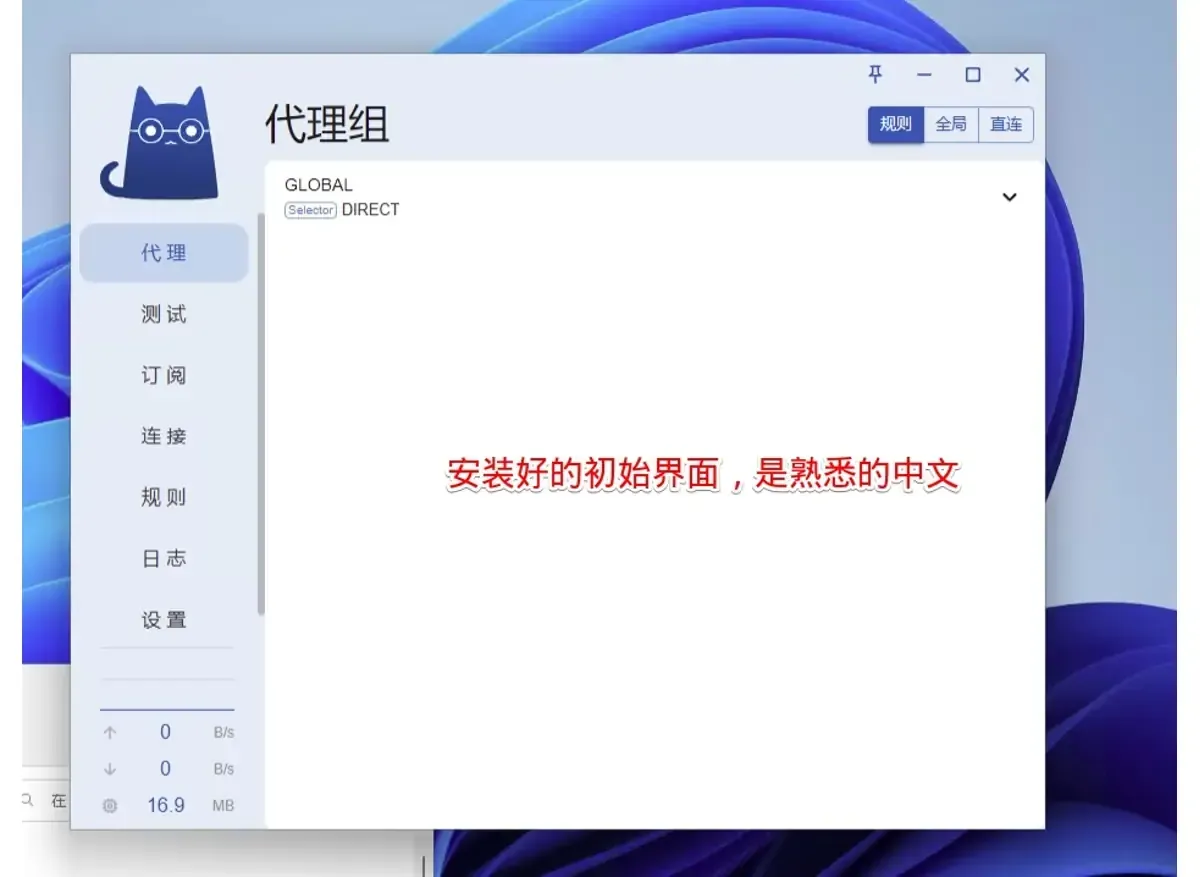 (展开配图)
配图说明:熟悉代理页的入口 第 4 步:在配置页执行导入
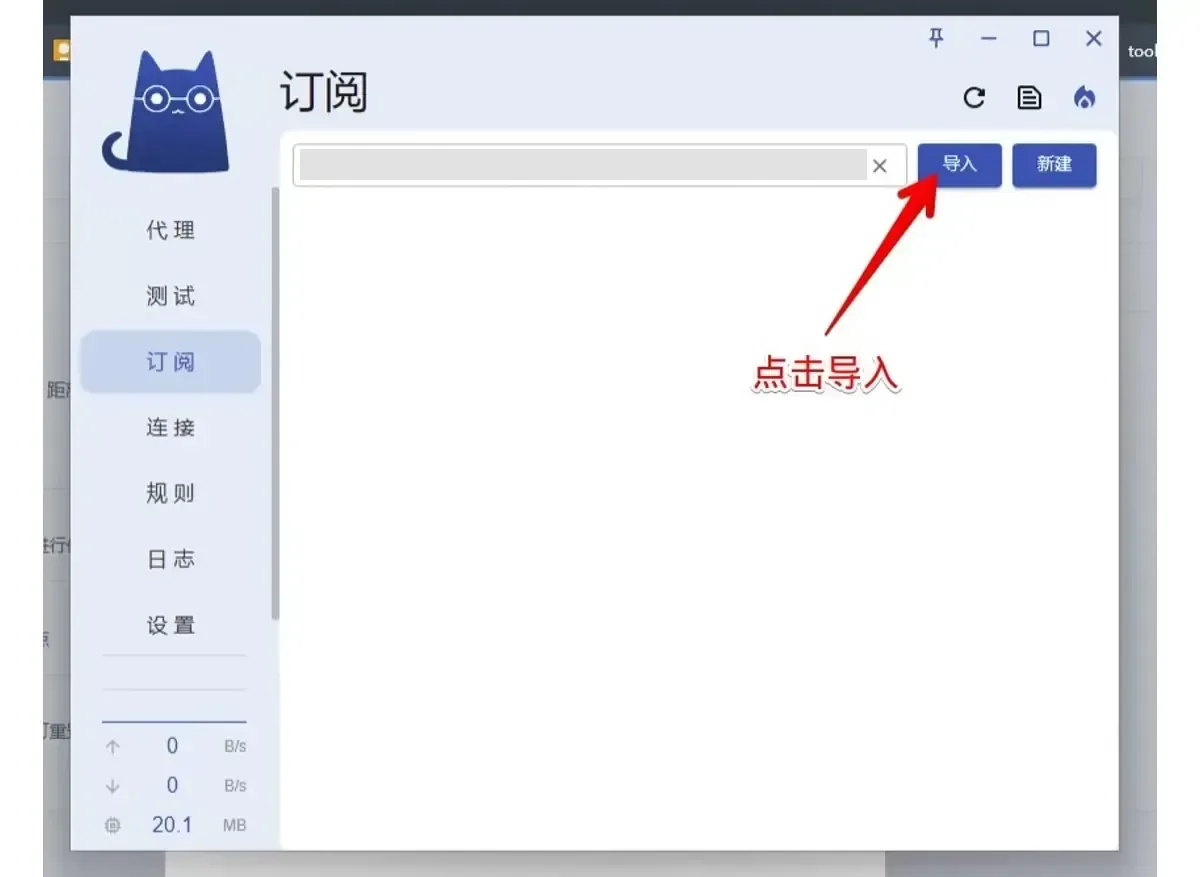
先在自己的服务账户准备兼容配置,回客户端进入配置管理页并载入。填错可用输入框末尾的清除按钮重来;账户凭据应遮挡后再截图,避免向外公开。
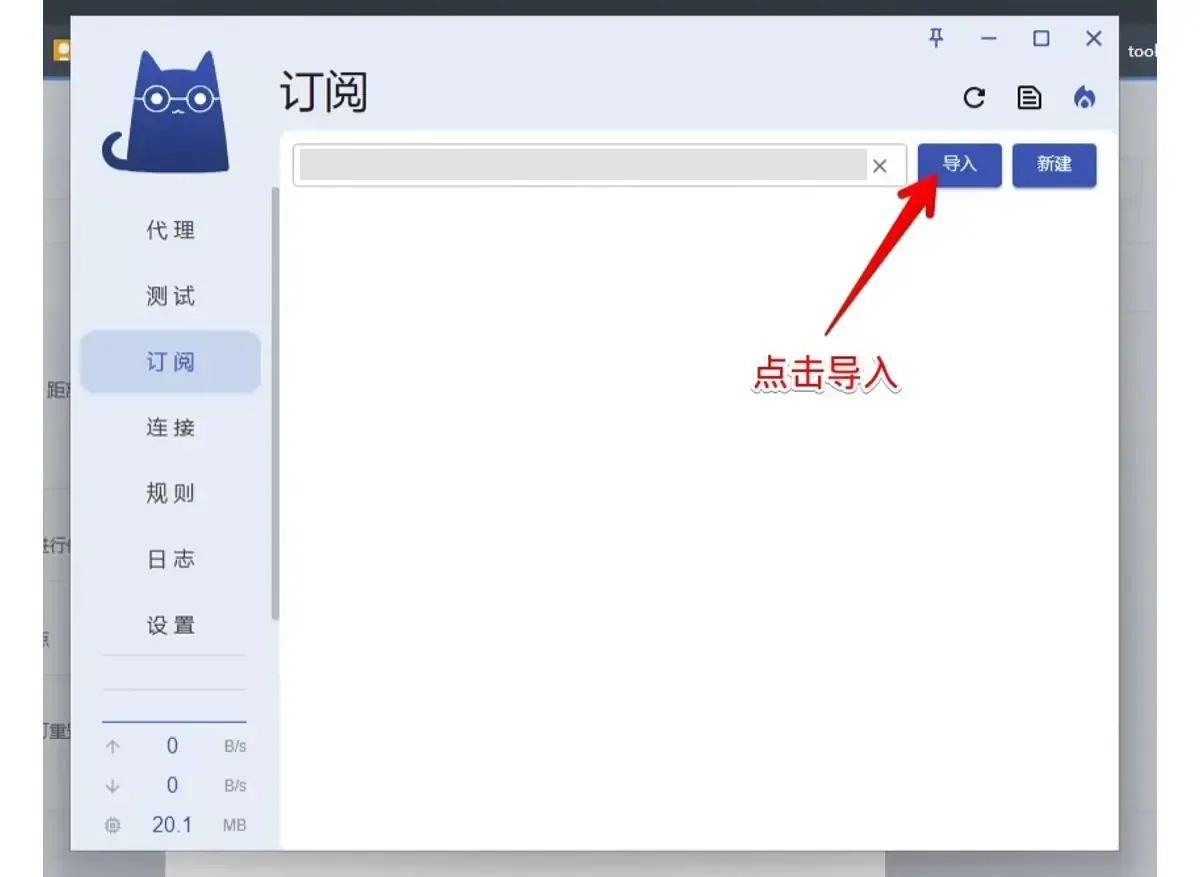 (展开配图)
配图说明:在配置页执行导入 第 5 步:把需要的配置设为当前项
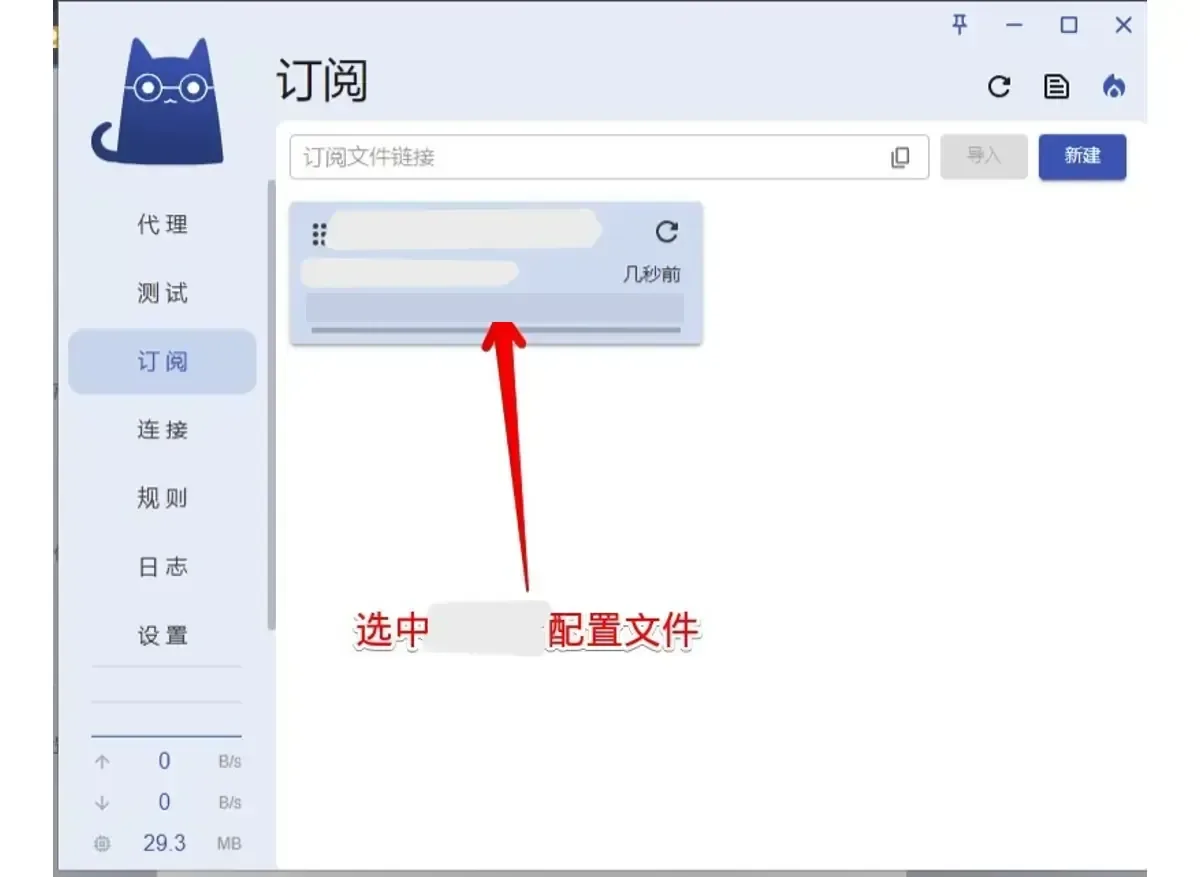
内容载入后,列表出现新的配置项。单击让背景高亮,即表示当前使用它;圆形箭头用于刷新。服务端附带用量或有效期时才会显示相应字段。
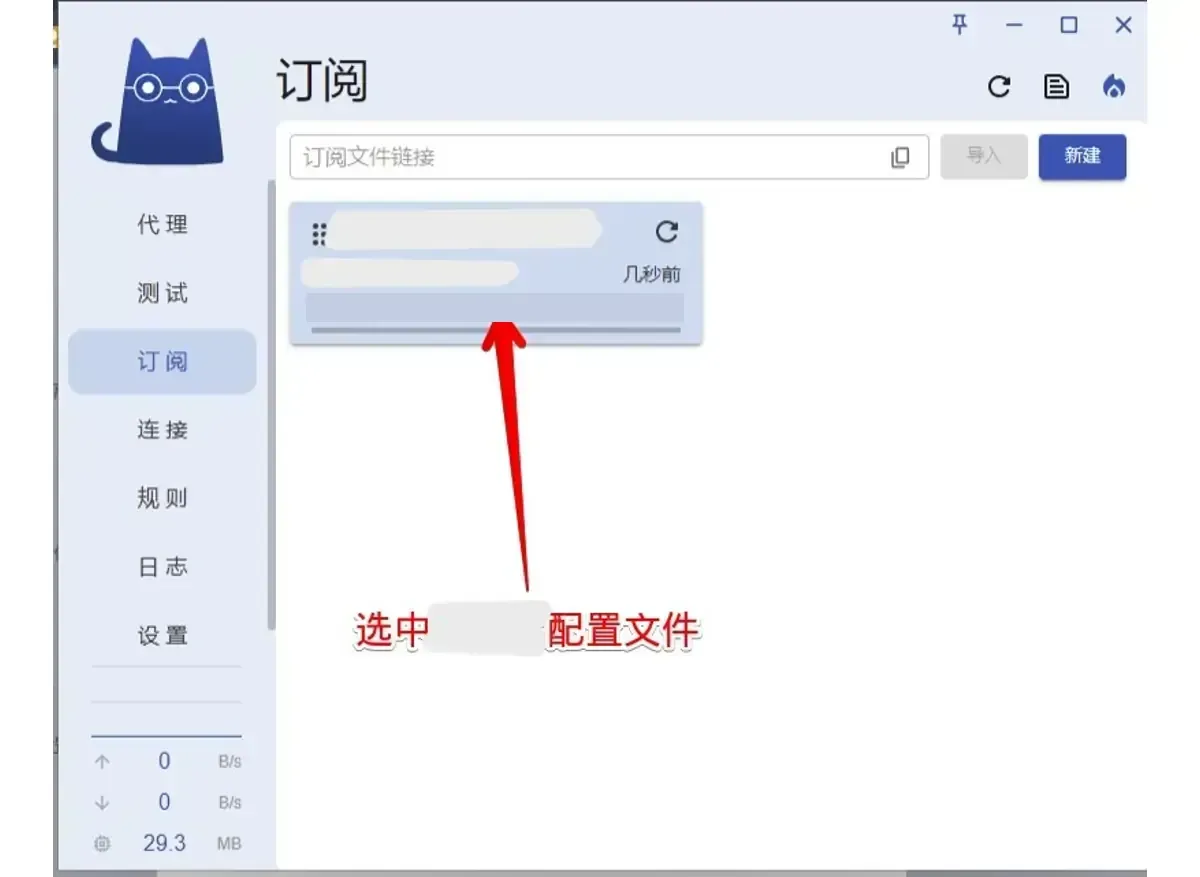 (展开配图)
配图说明:把需要的配置设为当前项

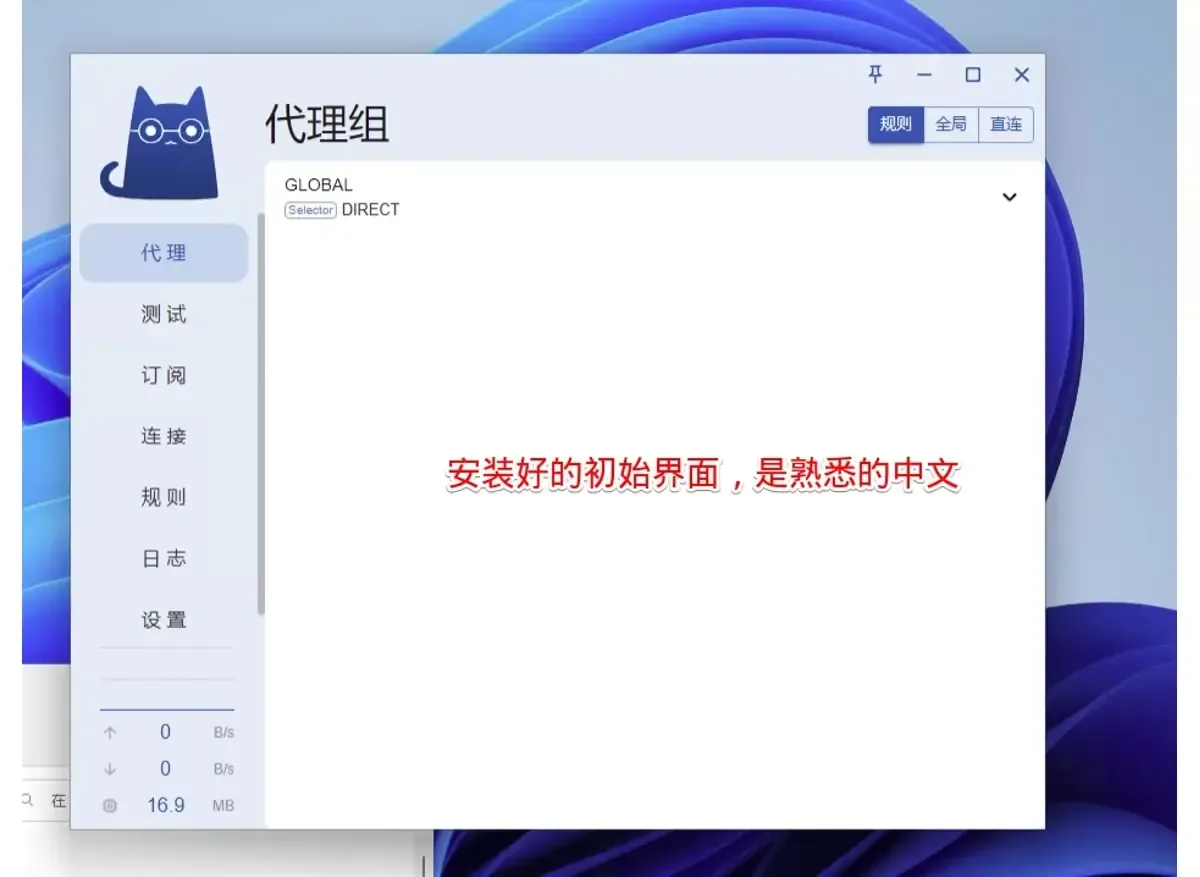
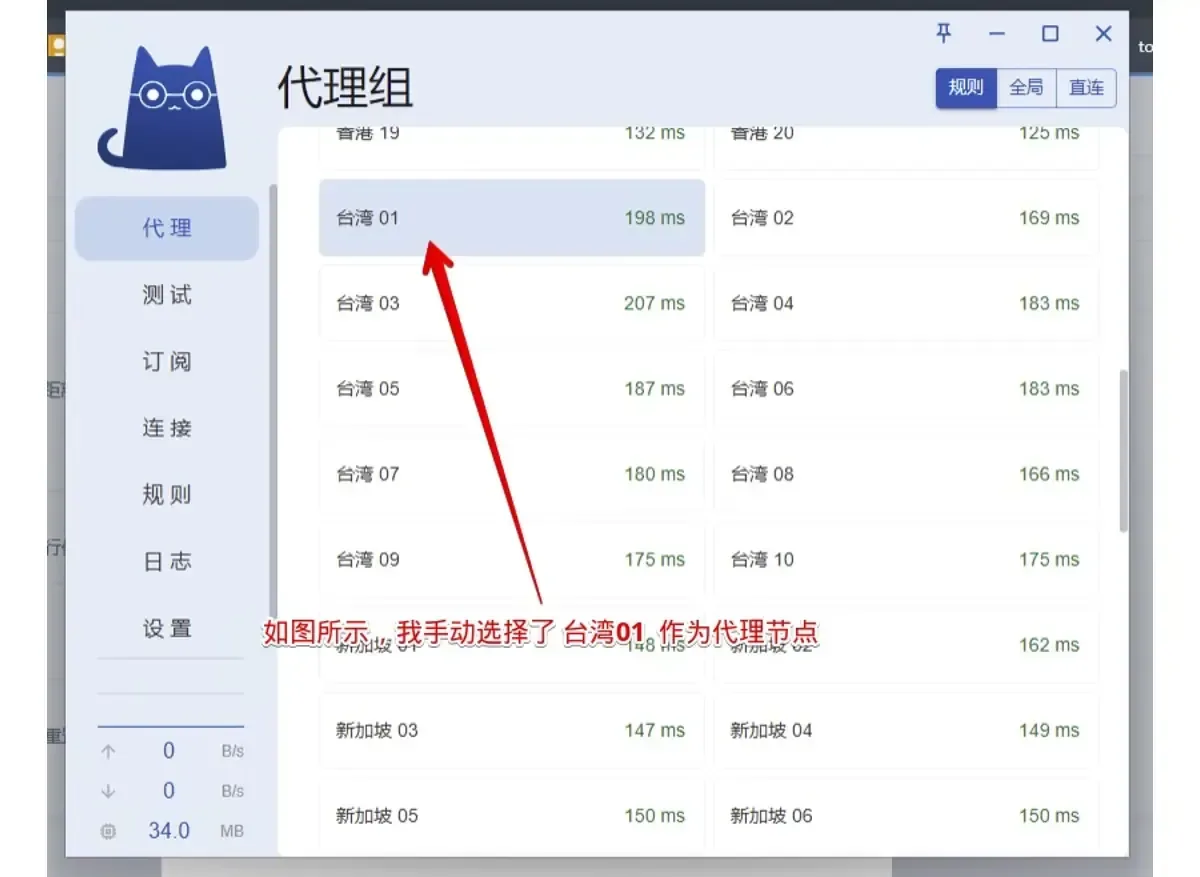
第 6 步:为策略组选择出口
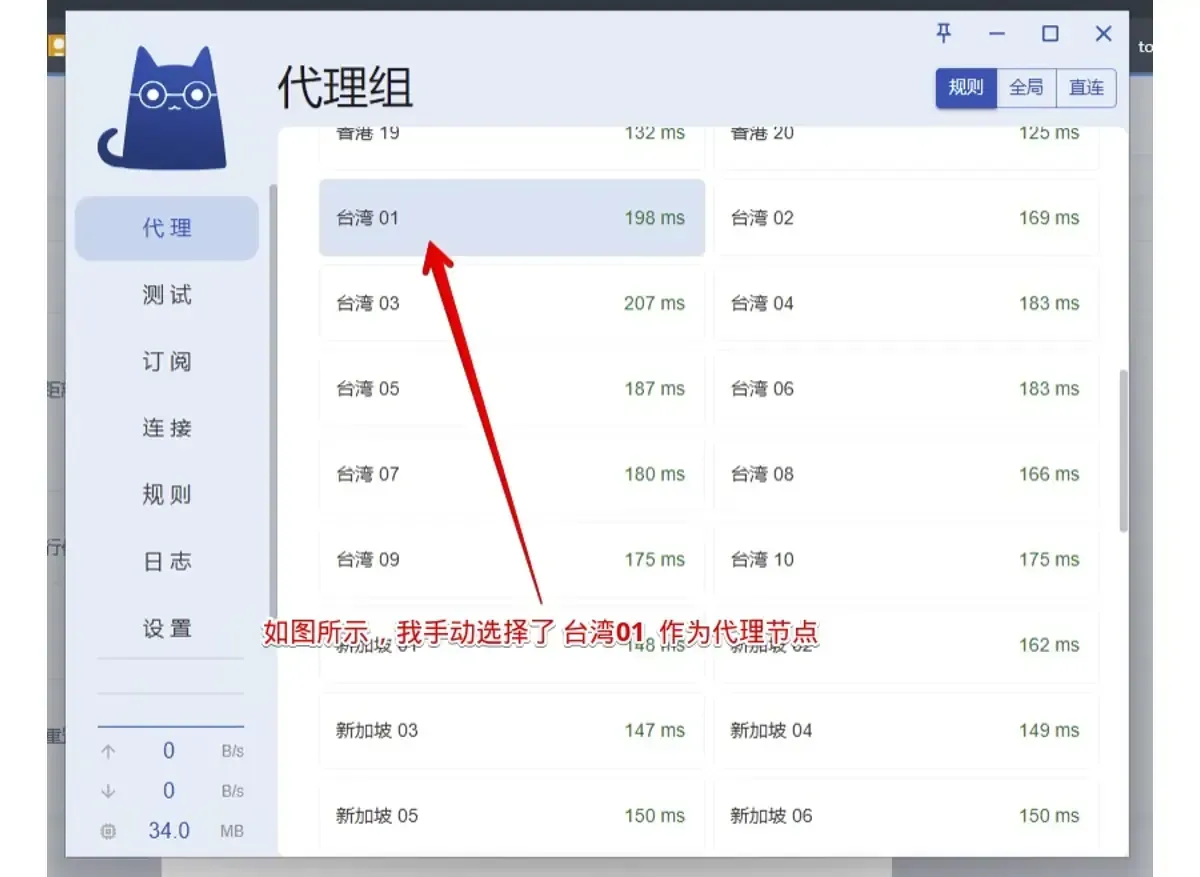
规则模式按配置决定直连或转发,全局模式统一使用代理,直连模式跳过代理。在组内点选所需出口并观察高亮变化;遇到错误应查看内核兼容性,不能依赖截图里的读数。
 (展开配图)
配图说明:为策略组选择出口 第 7 步:检查系统代理开关
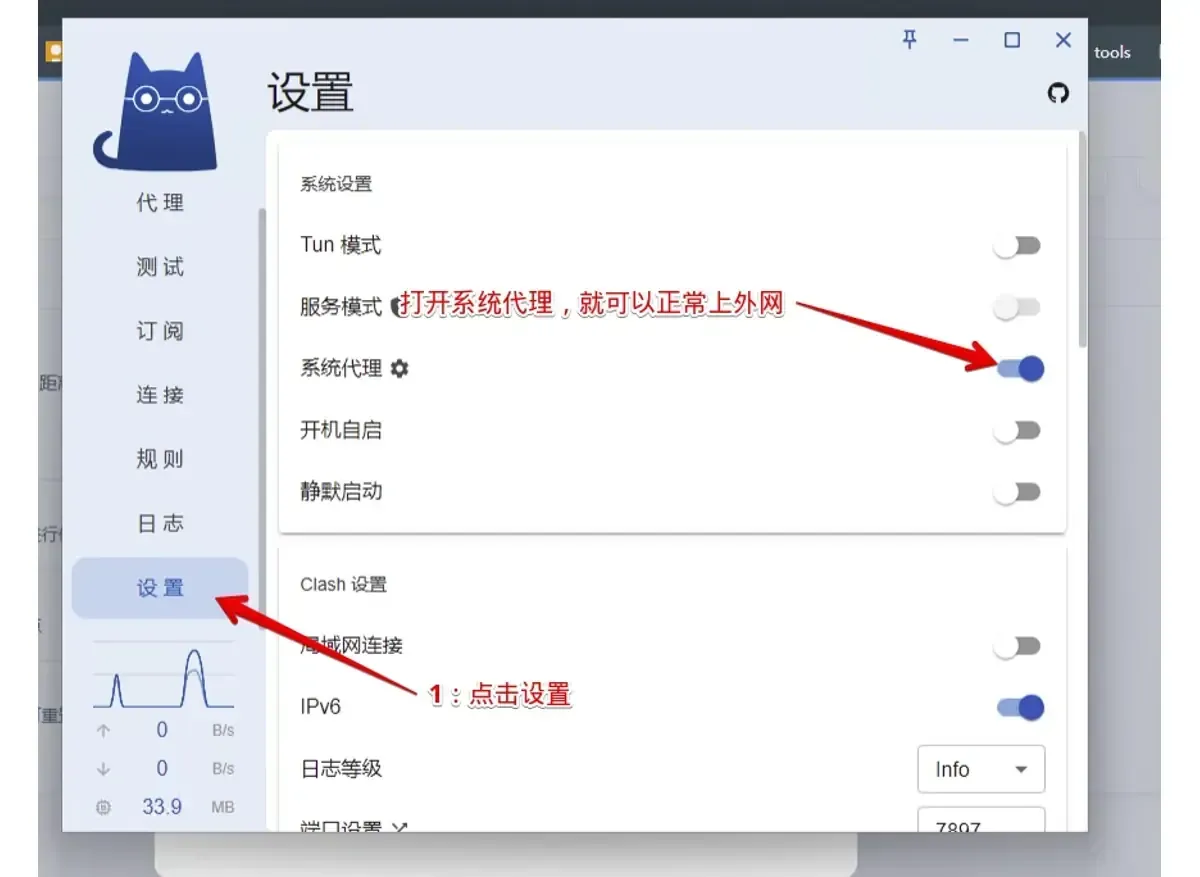
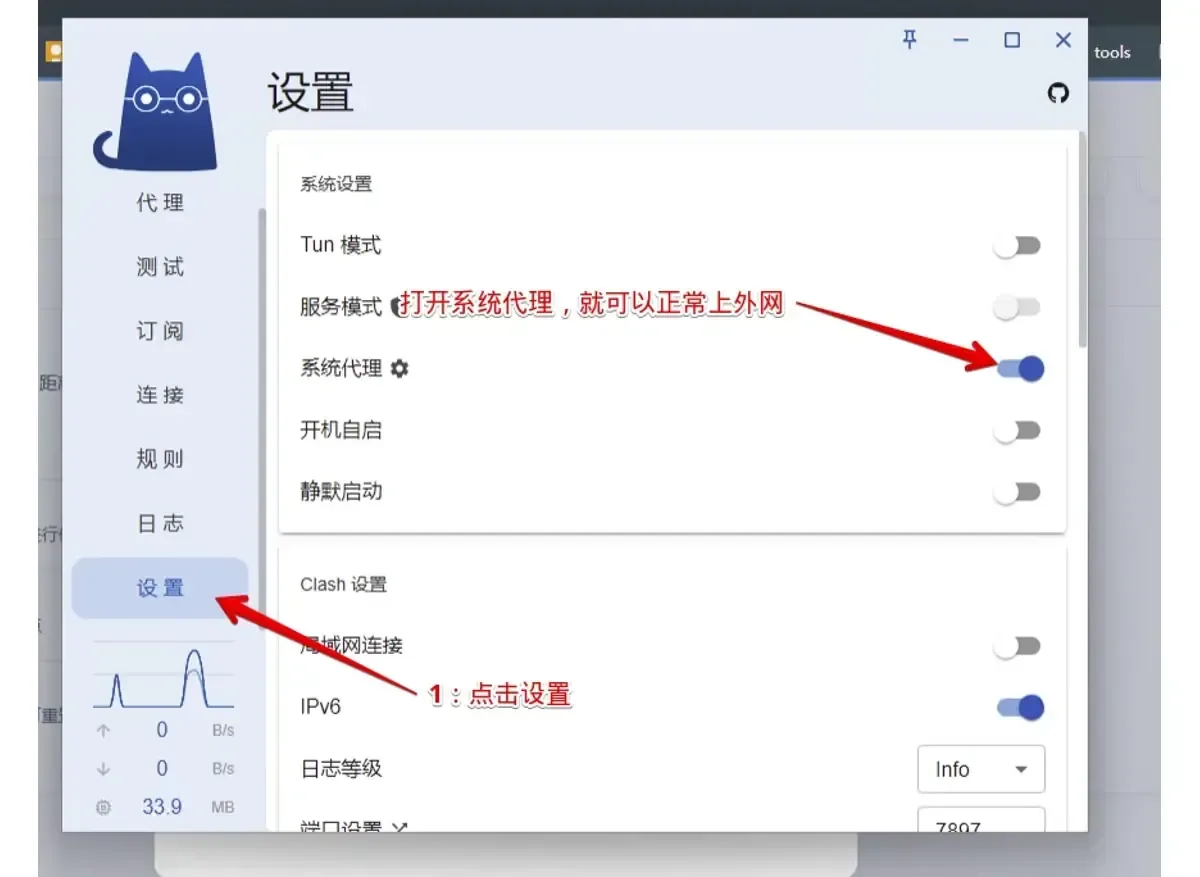
设置的系统分组中可启用代理,随后遵循系统设置的程序会交给客户端处理。截图与原版的端口可能不同,应核对当前窗口;服务、虚拟网卡和自启可按需求另行设置。
 (展开配图)
配图说明:检查系统代理开关
操作后核对完成设置后,尝试访问所需网站,并在连接列表核对实际采用的路径。
界面说明与连接确认
原版项目已经归档。要了解后续分支的 Windows 操作,可查看 分支客户端操作说明;原版文件说明见 本应用资料页。其他选择收录于 Windows 软件目录,服务相关资料可从 资料导航 查看。
辨认界面差异
- 原版与分支版本应分别辨认,下载前确认项目及文件类型。
- 配图使用 Windows 窗口,当前系统外观可能与其不同。
- 功能名称应按本机窗口确认,尤其注意配置管理入口。
配图与原版在语言、菜单和内核方面有区别,下面只说明辨认方式。实际操作应以安装后的窗口为准。
| 查看项目 | 截图中的版本 | 原版界面 |
|---|---|---|
| 初始显示语言 | 中文 | 英文 |
| 侧栏布局 | 示例包含额外功能页。 | 原版没有该入口。 |
| 配置管理入口 | 配置管理入口 | 配置管理页 |
| 输入区的作用 | 远程配置的输入提示 | 配置来源的输入提示 |
| 内核类型 | Clash Meta | Clash Premium |
| 本机端口 | 参看当前应用设置 | 核对系统代理设置 |
怎样确认请求路径
- 进入 Windows 的网络代理页面,确认启用状态、本机服务地址和端口与客户端一致。
- 访问出口查询页面时,要留意该请求使用的分流路径;不同网站可能返回不同地区信息,需结合规则理解。
- 连接页可查看请求对应的域名及实际使用的出口,适合与刚打开的网页对照。
遇到访问异常时,可参考 连接故障处理说明 ,从本机设置与配置内容开始检查。
结束使用与移除应用
- 在托盘菜单撤销系统代理,再结束应用。
- 启用过服务时,先从设置的服务入口完成卸除。
- 随后进入 Windows 的应用管理页面移除程序。
- 个人配置可能仍留在
应用配置目录,确认不再需要后再自行清理。
改用其他兼容客户端时,可重新载入原有配置,服务账户由提供方管理。
疑问与提示
怎样让菜单显示中文?
打开 Settings,在 Verge Setting 中找到 Language,选择中文后检查侧栏是否变化。已经显示中文的界面可跳过这项操作。
导入完成仍然报协议错误怎么办?
先看当前内核是否兼容配置使用的协议。旧版可尝试选择 Meta 并重启内核;配置依赖旧内核没有的能力时,需要换用支持相应功能的客户端。
退出程序后浏览器为何无法访问?
先检查 Windows 是否仍启用手动代理。应用停止后,本机端口也会关闭;关闭系统中残留的代理设置后再尝试打开网页。
启动窗口的运行依赖
如果始终没有窗口,应检查桌面网页运行组件;通知区域已有应用图标时,可尝试从该图标调出主界面。
导入失败时的内容核对
确认配置内容完整、账户有效且格式兼容。仍有错误时先读日志,再检查是否包含旧版无法解析的功能。