Surfboard 安卓梯子设置怎样辨认 Surge 格式并完成系统授权
安卓端的设置要先解决安装权限与配置格式,再处理出站选择和 VPN 授权。配置成功加载后,到代理页面确认选中项,最后回仪表盘启用连接。
先备齐这些条件
- 准备安卓手机,并在安装时按系统提示允许对应来源。
- 确认提供方有适配该应用的配置,其他格式不能直接套用。
- 先停止其他会占用系统 VPN 的应用。
按界面完成设置按界面逐项操作
操作:选择适配手机的安装文件
从项目发布页面获取手机应用的 APK,先辨别手机版与电视版,再核对设备架构。无法确认架构时可查看是否提供通用安装包。版本与文件大小按发布页面确认,避免把其他用途的文件当作安装包。
操作:从应用列表启动
在浏览器下载记录中打开 APK,遇到来源权限提示时进入系统设置放行,再返回安装。完成后可从桌面启动;若桌面没有入口,到应用管理中确认是否已安装成功。
 (点开看大图)
界面示意 · 从应用列表启动 操作:先辨认状态与设置入口
仪表盘用于查看连接情况和出站方式,初次进入可以先熟悉入口。规则按配置处理请求,直连与全局则改变转发范围。配置管理位于底部导航,加载有效配置后才能继续选择代理线路。
操作:进入远程配置入口
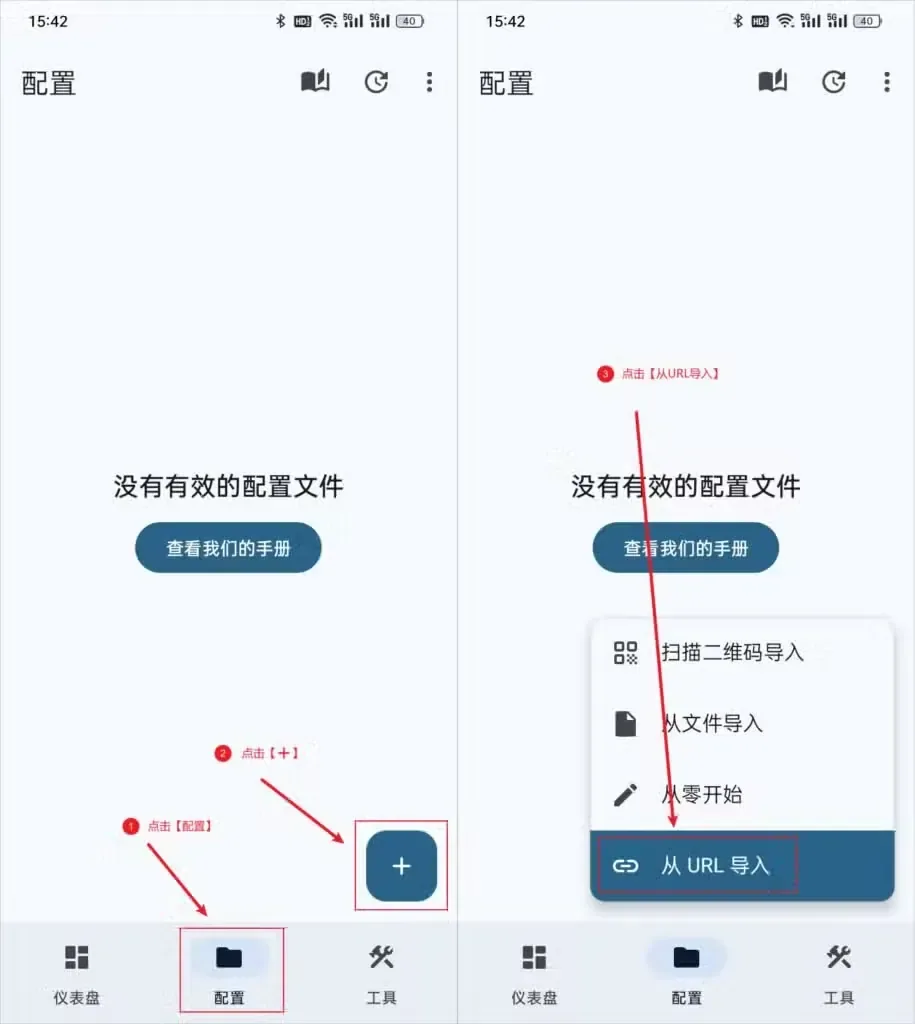
进入底部的配置页面,再点击添加按钮展开导入方式。从远程地址读取配置时,应选择对应的 URL 导入入口。若手上已有本地文件或二维码,菜单还提供其他读取方式;没有展开菜单时重新确认点击位置。
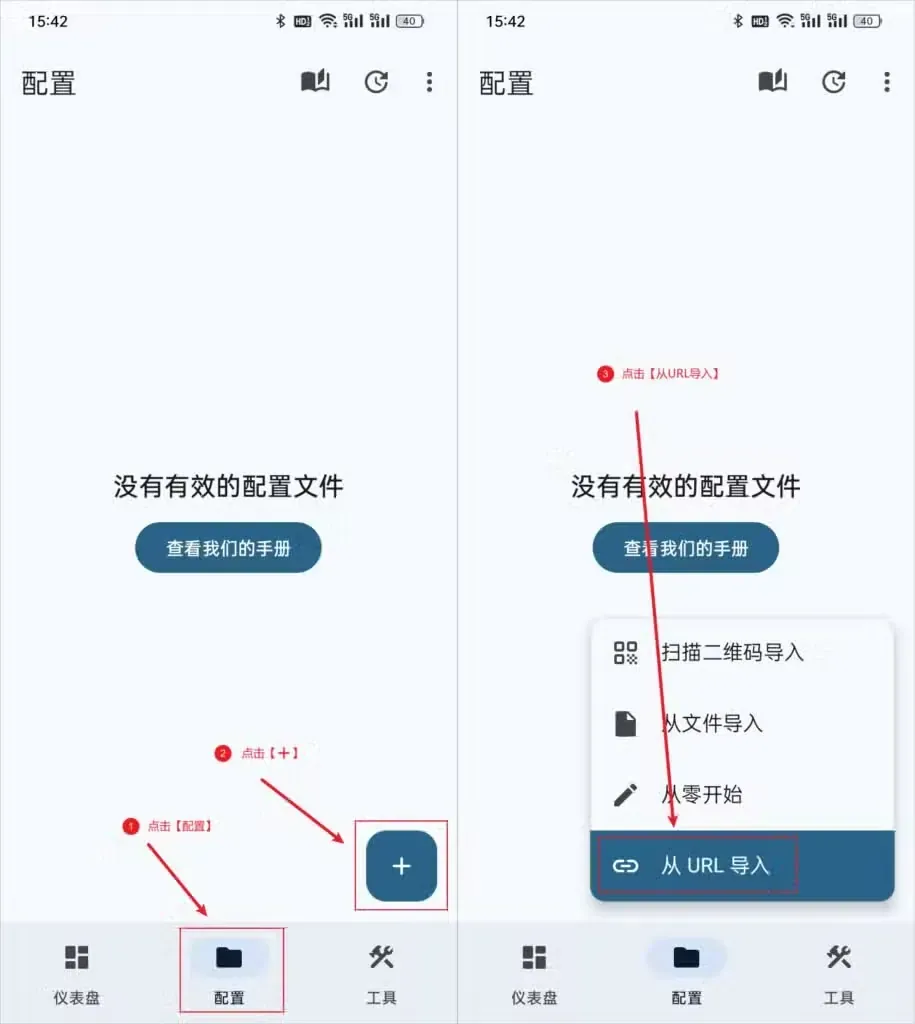 (点开看大图)
界面示意 · 进入远程配置入口 操作:填写配置来源并保存
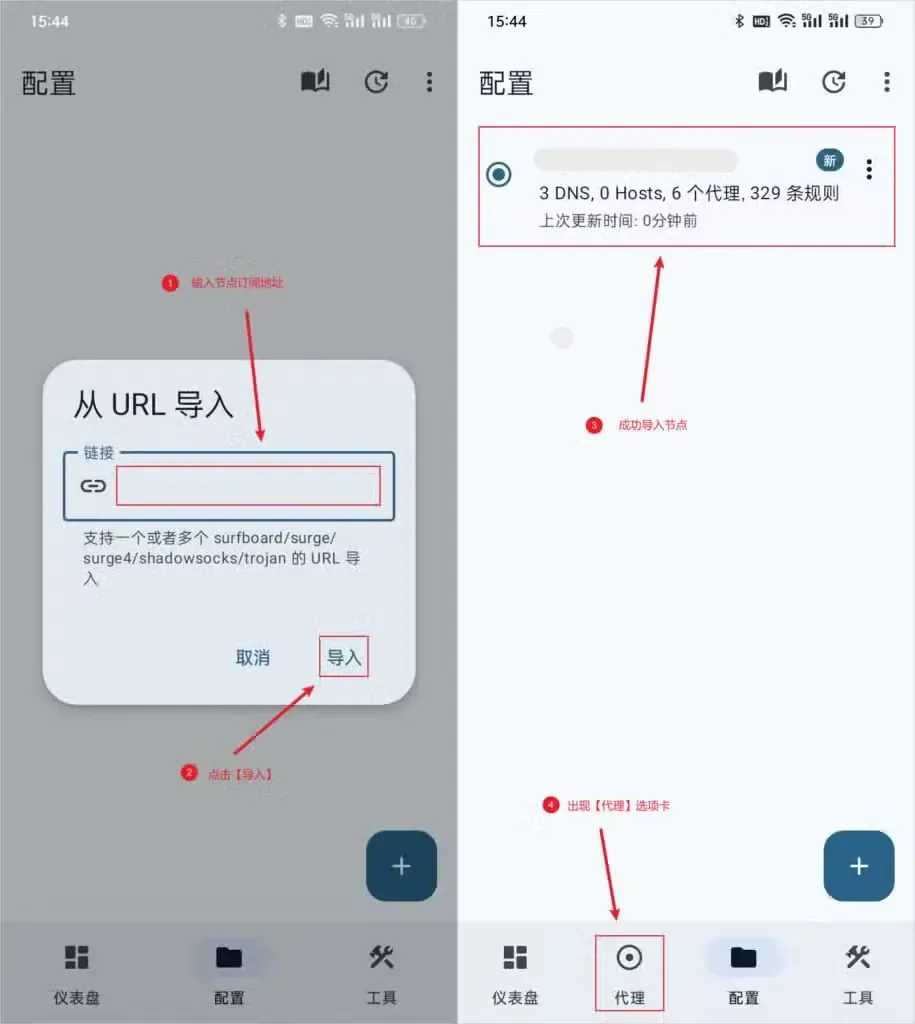
将提供方交付的信息填入导入框后确认,先检查配置列表是否出现新项目,再查看代理入口。出现错误时,回头检查复制内容是否完整,并确认账户服务仍可用。客户端支持的配置类型可在输入框附近查看。
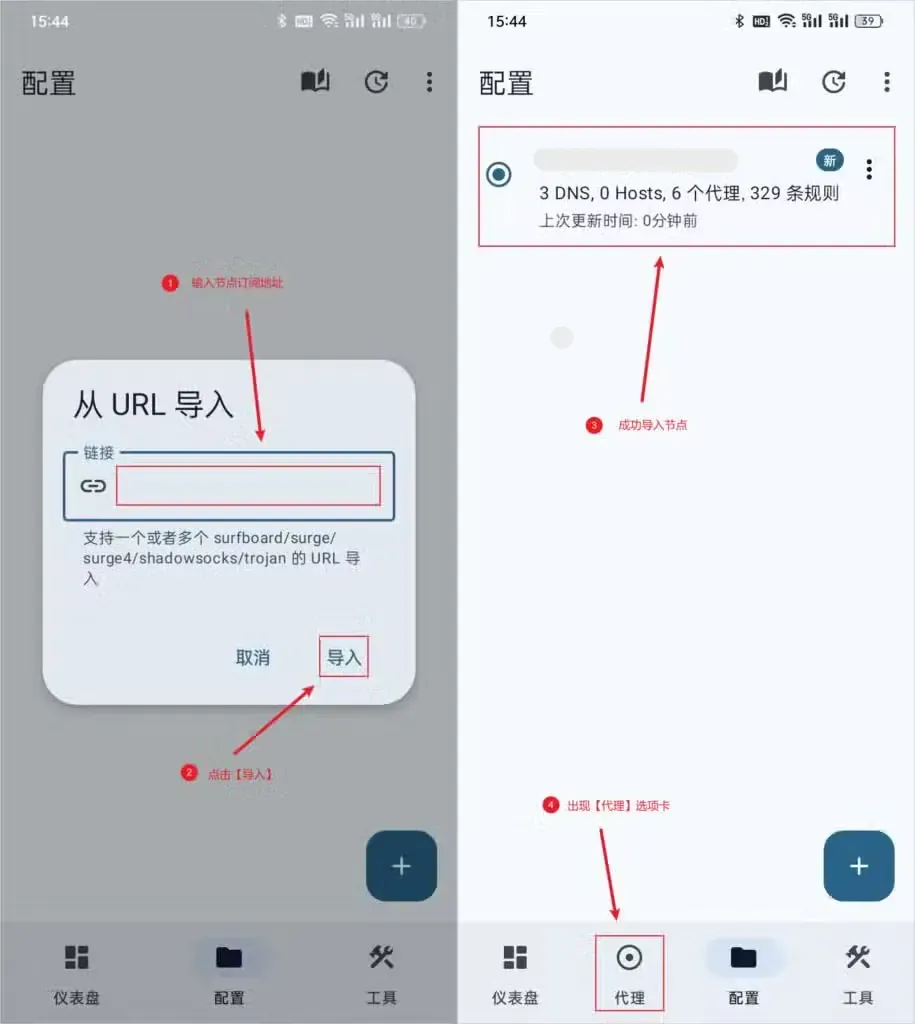 (点开看大图)
界面示意 · 填写配置来源并保存

操作:加载内容再选择出口
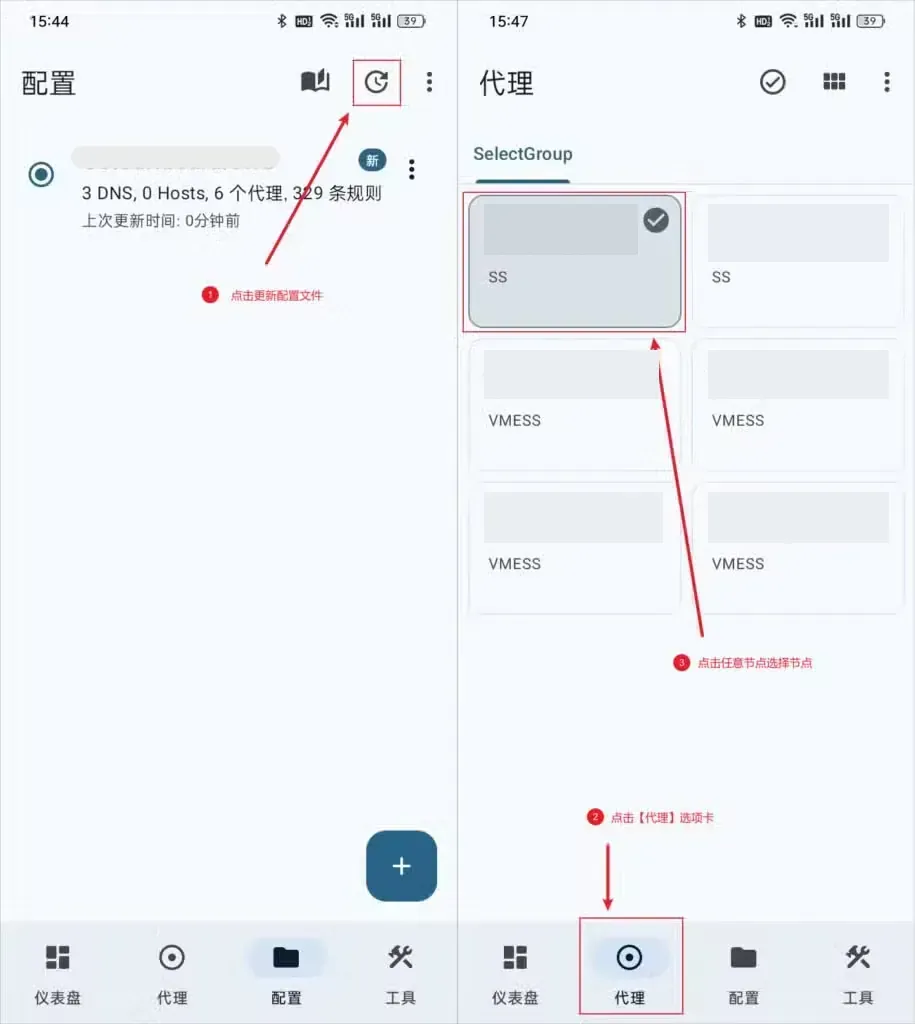
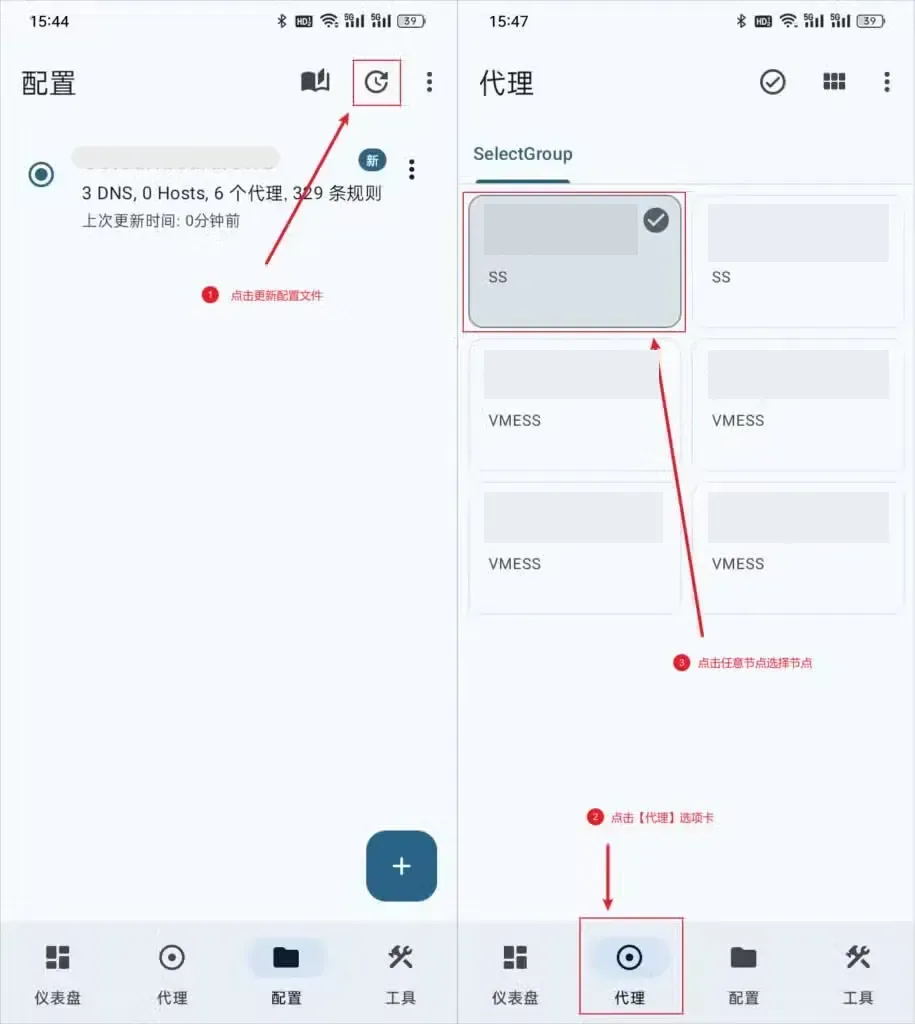
配置页面的刷新入口可重新获取远程内容。完成后打开“代理”,先选策略组,再点选需要使用的线路;选中状态用底色和勾选标记表示。组名和条目名称来自加载的配置,不需要与示例一致。
 (点开看大图)
界面示意 · 加载内容再选择出口 操作:允许系统接管连接
回仪表盘选择合适的出站模式,按启动按钮启用连接。系统首次询问 VPN 权限时确认允许,实际按钮文字依手机界面而定。很快断开或没有授权提示时,接着排查其他 VPN 与后台限制。
核对连接在浏览器发起访问,再查看客户端的连接记录,确认请求已由应用处理。
配置与接管的区别
安装完成后,配置管理负责载入规则,系统 VPN 权限负责接管流量。应用入口可查看 应用使用与发布说明,同平台选择见 同平台应用说明,服务使用条件另见 服务使用说明。
格式兼容需要先于导入确认。应用并非支持所有代理协议,不能因为配置能复制就推断可以使用;若提供方的协议不在支持范围,应选择能够解析它的工具。
使用时需要留意
| 检查对象 | 查看内容 |
|---|---|
| 图示说明 | 已有操作示意可用于辨认入口。 |
| 界面对应版本 | 查看应用中的版本信息。 |
| 设备环境 | 按手机设置中的设备信息确认。 |
| 图示时间 | 图示本身不能确定拍摄时间。 |
| 发布版本 | 当前文件请查看 项目发布记录 。 |
| 系统兼容条件 | 按安装页面所列要求确认。 |
图示与当前应用可能存在布局差异。找不到同名入口时,先看功能用途,再结合正在使用的版本查阅说明。
从请求记录确认路径
- 启动后在仪表盘查看连接条目,并用浏览器发起请求,观察记录是否随操作出现。
- 关闭与开启应用时分别查看出口地区,再核对当前策略组所选线路。若地区没有变化,还应检查规则是否让该网站直连,不能单凭地区就认定连接失败。
- 哪些请求直接访问、哪些经代理转发,取决于配置中的分流条目,原理可读 不同出站模式如何分流 。
连接记录和出口变化用于观察访问路径,不能替代长期使用情况。整组线路都无法建立连接时,可借助更换条件的排障方法 逐步检查网络、设备和配置。
停用前撤销接管
- 停止使用可从仪表盘结束连接,也可在系统的 VPN 管理页面断开该应用。
- 如果启用了系统的持续连接选项,删除应用前先关闭相应设置。
- 卸载也会移除已载入的配置。需要重新使用时,应先保存必要信息,再按配置导入流程恢复。
遇到问题时查这里
导入前要辨别哪类配置?
看导入框列出的支持类型,再核对提供方交付的格式。两者不相符时应索取兼容配置,或者更换能读取现有配置的客户端。
启动后为何未建立系统连接?
先检查是否有其他代理或加速应用占用 VPN,并关闭它们的持续连接设置。若授权完成后很快断开,再到应用信息里检查电池优化和后台运行权限。
部分网站无法访问时查什么?
从协议兼容性开始,再检查工具中的绕过设置。可临时改变出站模式作对照;若全局可访问而规则模式不行,应继续查看分流规则和域名解析设置。
远程配置为何无法刷新?
检查配置内写入的更新目标是否仍有效。转换工具若把目标写成本机地址,远程刷新便无法按预期完成;可重新使用提供方直接交付的兼容配置。
应用的流量与耗电记录怎样理解?
系统可能把经该应用转发的其他程序流量一并归到它名下,部分耗电记录也受此影响。阅读用量时应结合 VPN 的接管范围,不能把转发总量直接视为应用自身消耗。