Clash Meta for Android 的 APK 权限与规则模式怎样设置
手机上的操作可以分为安装准备、配置选择和 VPN 授权。先让配置出现在首页,再启动连接;随后在代理页确定分组与模式,出现中断时查看日志及系统后台设置。
先确认准备情况
- 确认手机系统符合安装包的运行要求。
- 准备可供 Clash 读取的配置内容。
- 安装权限由打开 APK 的浏览器或文件管理器提供,按系统提示检查。
- 先停止其他需要占用 VPN 通道的应用。
按界面完成配置8 步
第 1 步:按设备架构准备 APK
发布文件中有面向不同处理器的 APK。先查看设备架构再选择相应文件;无法确定时,可查看包含多种架构的 universal 包,避免只根据文件大小作决定。
第 2 步:授予安装权限并辨认图标
从下载记录打开 APK,若系统要求授权安装未知应用,进入对应来源的权限页处理后返回继续。完成后可找到白底蓝色 M 形猫脸图标。解析失败时重新核对文件与系统的适配关系。
 (展开原尺寸图片)
图 1 · 授予安装权限并辨认图标 第 3 步:先检查是否已有激活配置
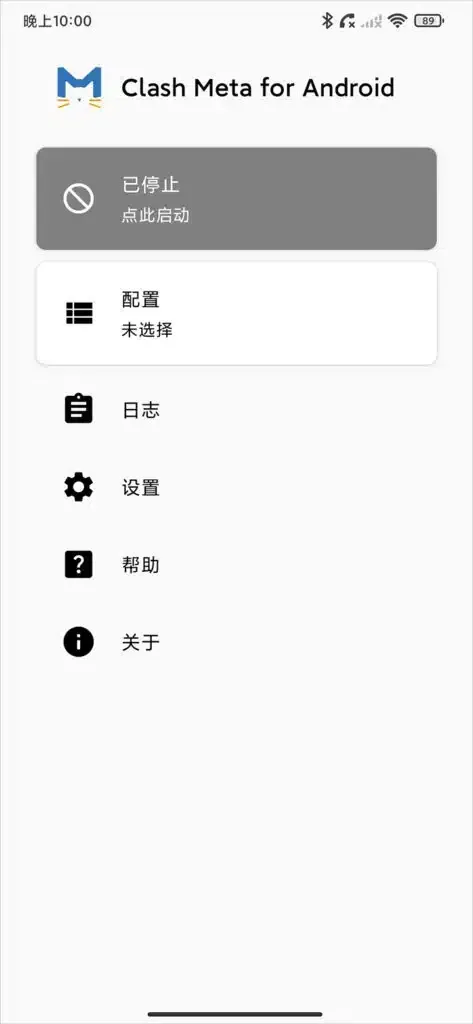
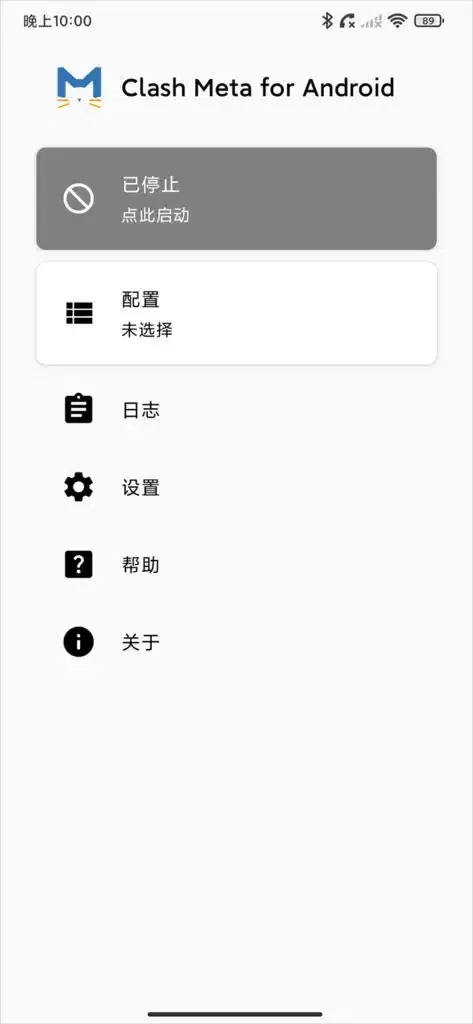
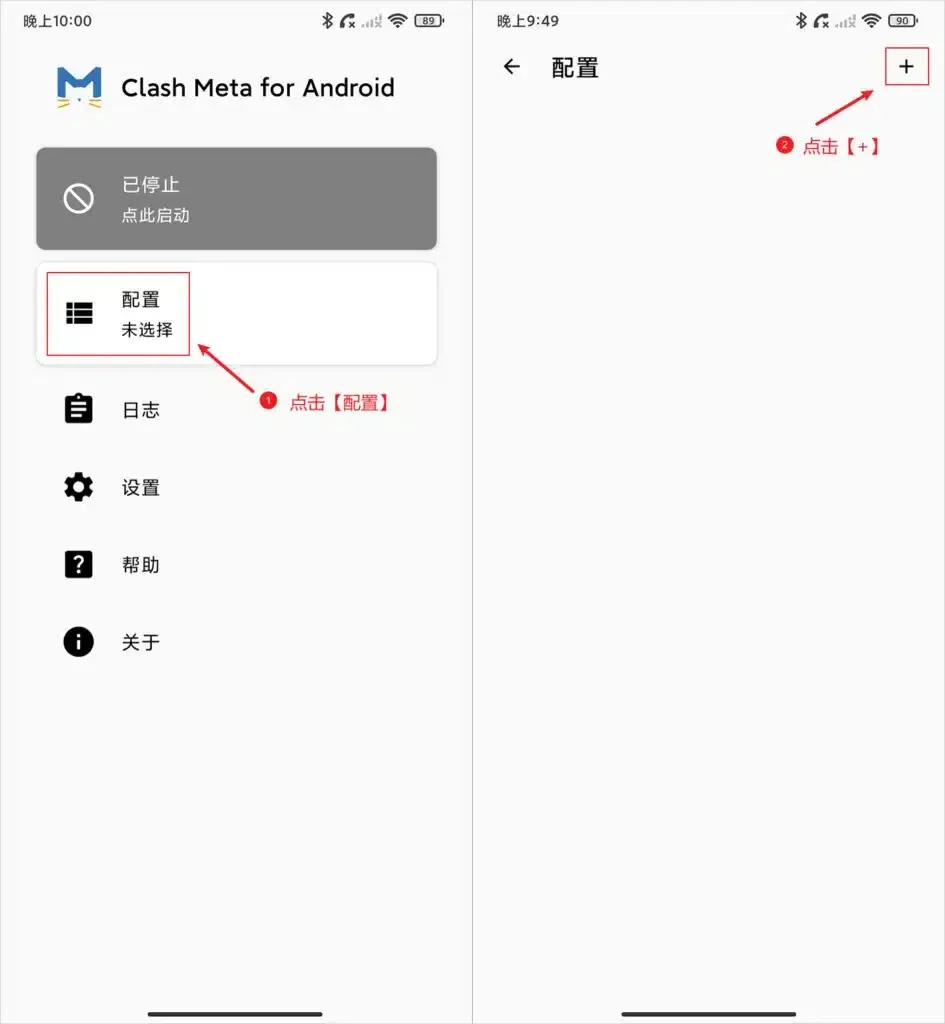
首页配置区域会显示当前选择。没有选择时先添加配置;已有名称时可以检查其内容。顶部仍写“已停止”表示尚未启动,与配置是否存在需要分别判断。
 (展开原尺寸图片)
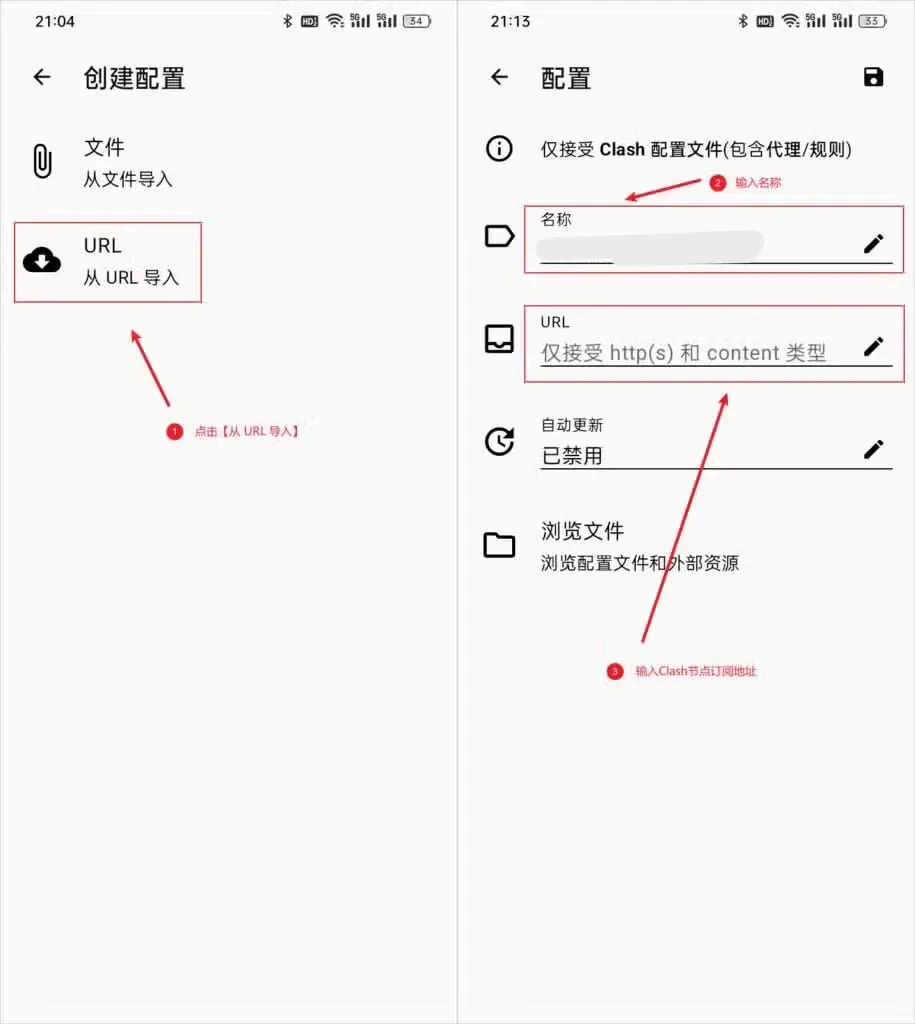
图 2 · 先检查是否已有激活配置 第 5 步:填写名称并保存 URL 配置
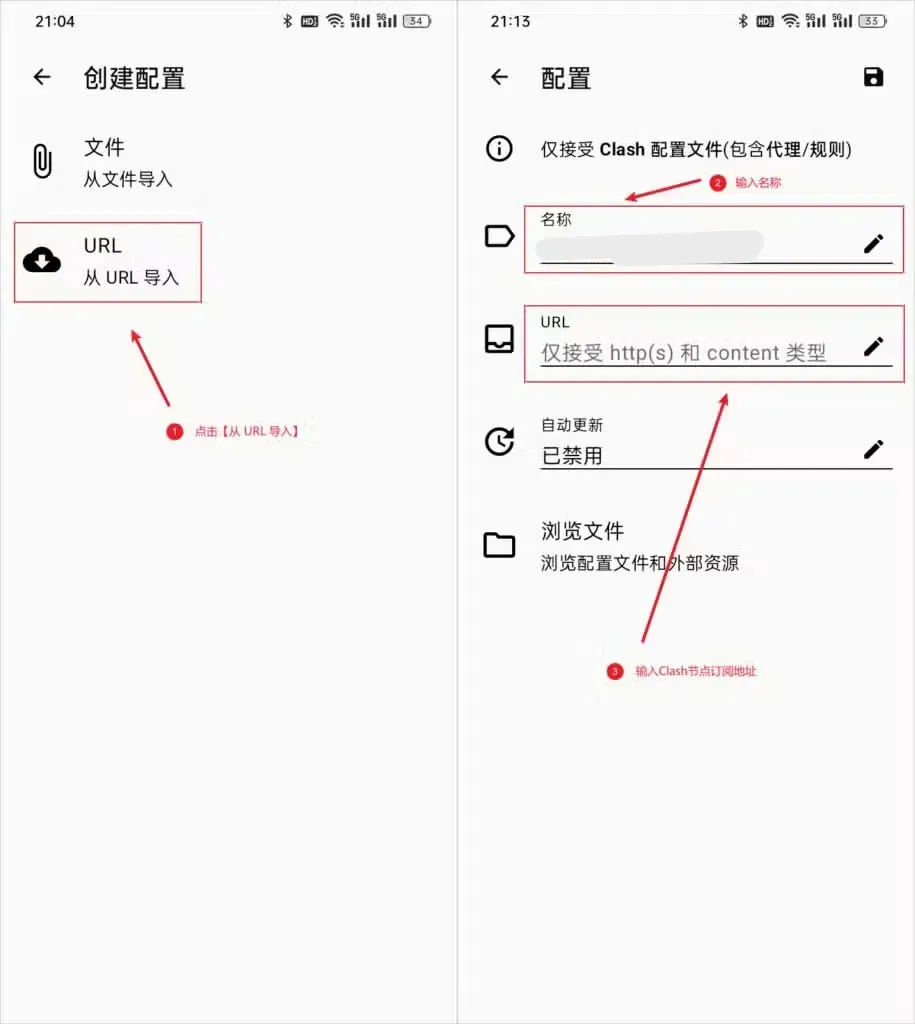
在创建界面选择 URL 入口,为配置填写容易辨认的名称,并填入已有的 Clash 格式配置信息。检查输入后按保存图标;需要调整自动更新时,可从对应编辑入口设置。
 (展开原尺寸图片)
图 4 · 填写名称并保存 URL 配置

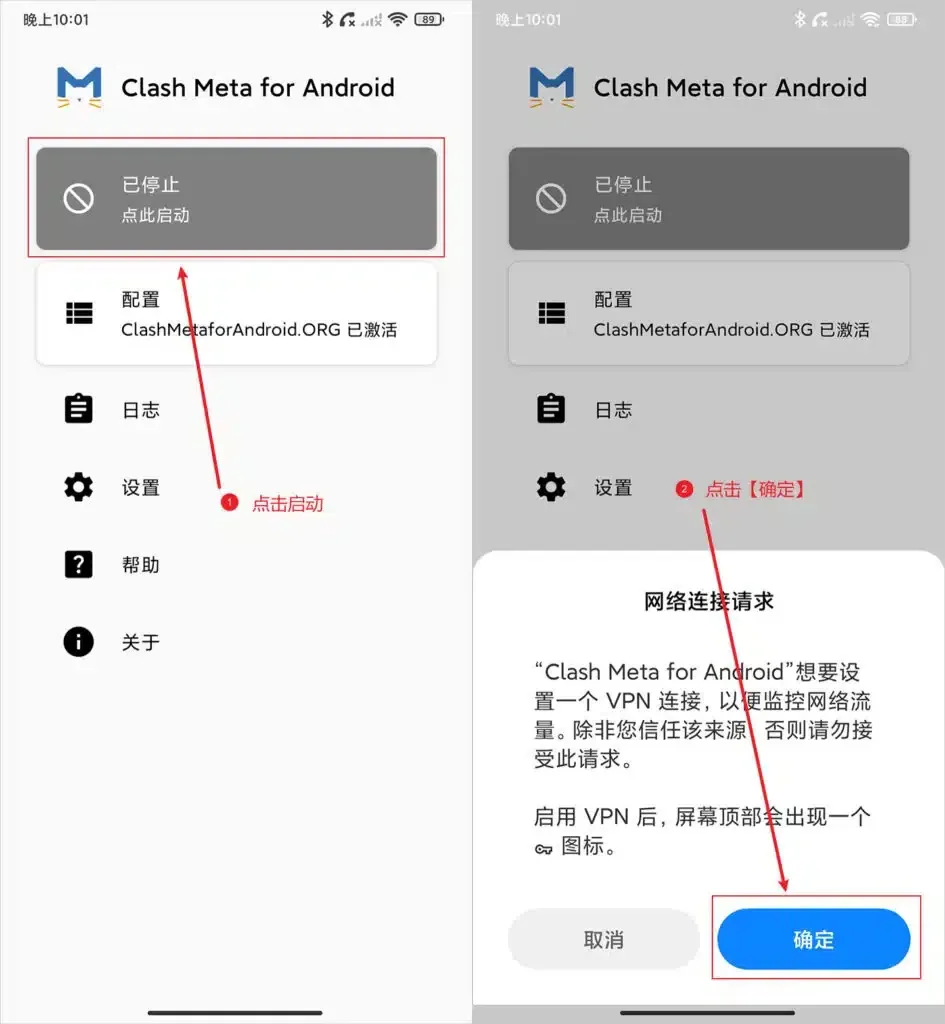
第 6 步:选用配置后确认连接请求
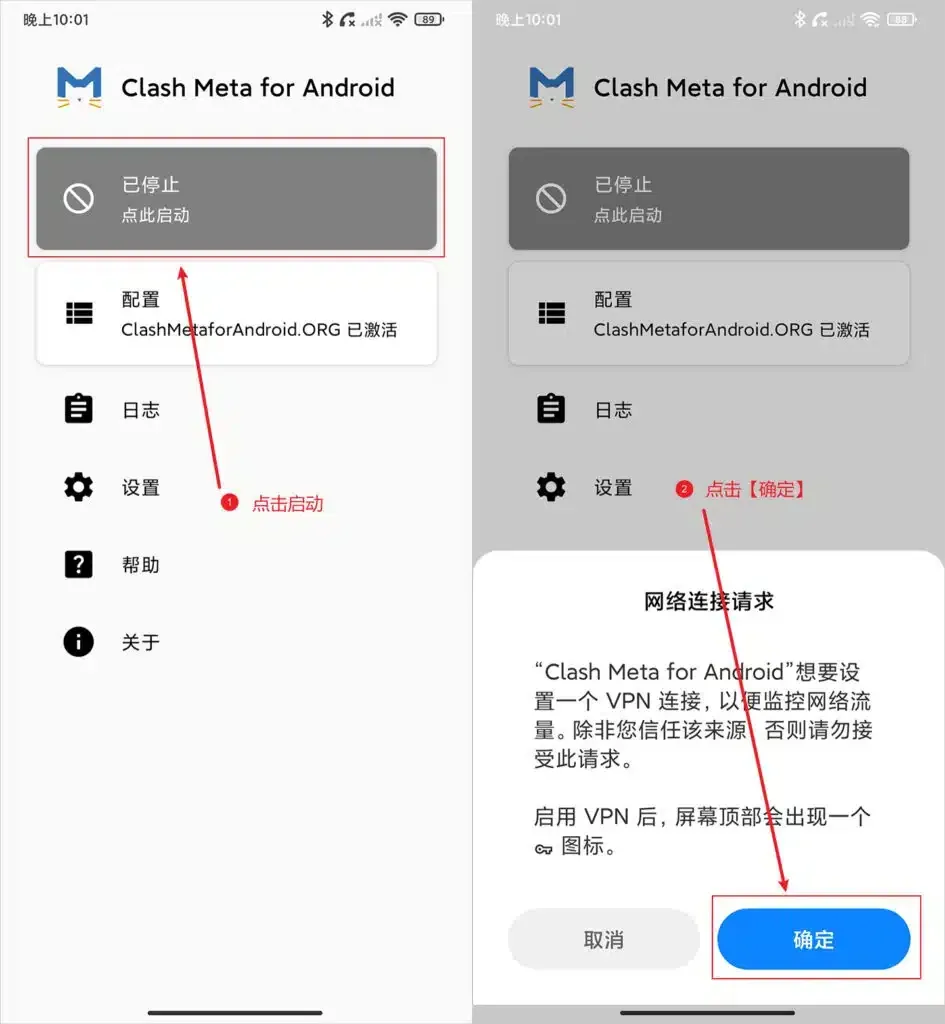
首页需要显示配置名称及激活状态。尚未激活时,先回列表点选条目,再点顶部启动区域。系统弹出网络连接请求后确认授权;取消请求会使本次启动停止。
 (展开原尺寸图片)
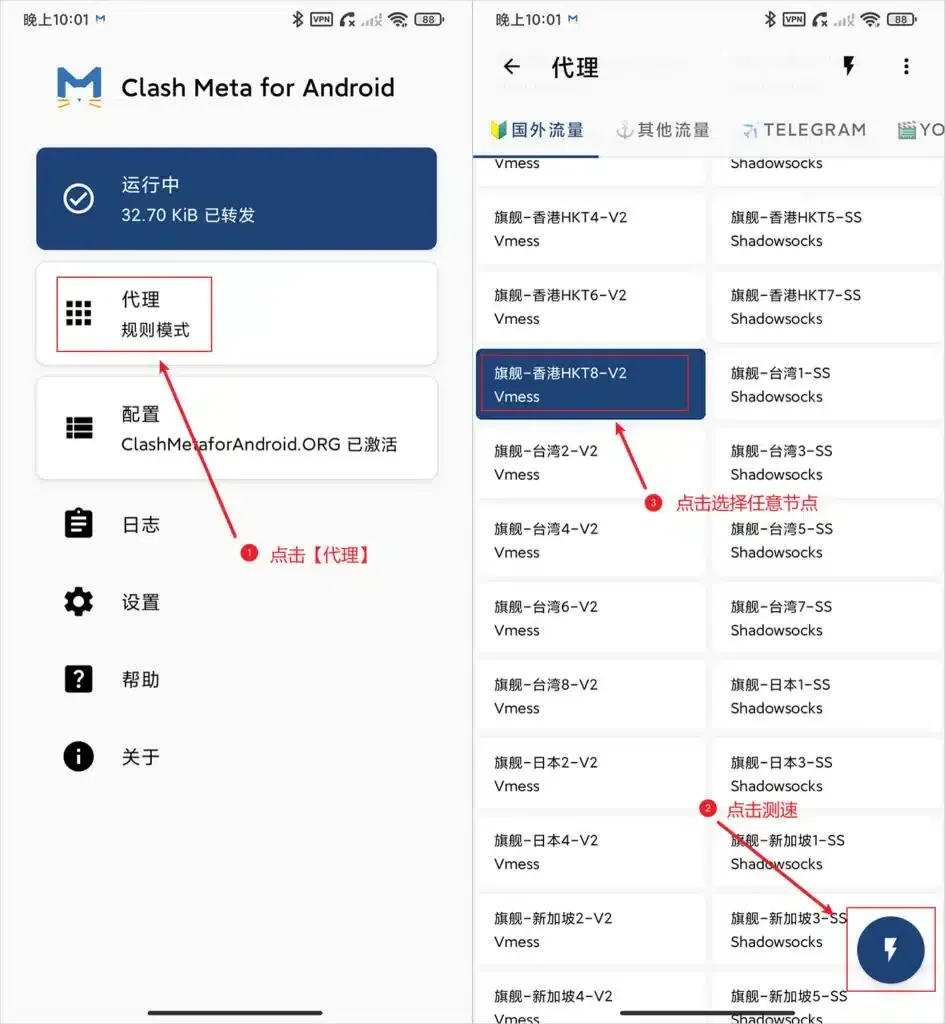
图 5 · 选用配置后确认连接请求 第 7 步:进入代理页选择分组条目
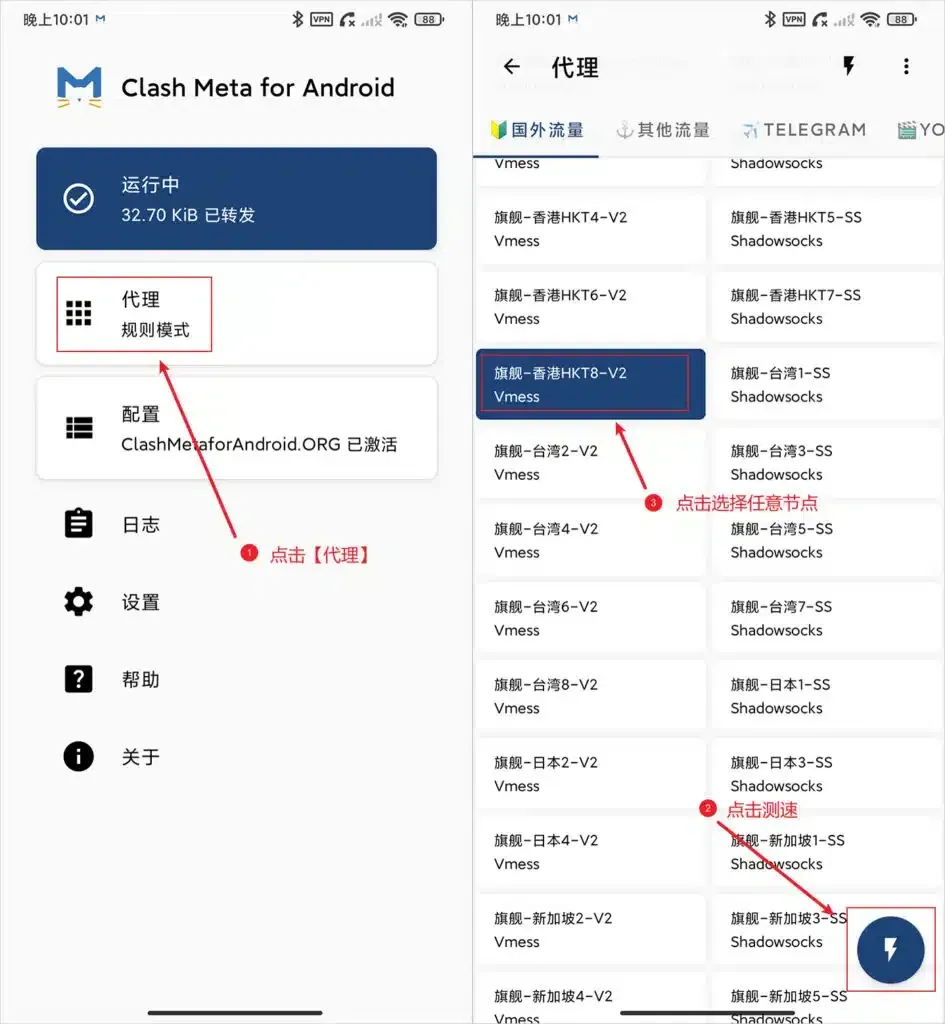
运行后打开首页新增的代理入口。在配置提供的分组中选择条目,深蓝底色表示选择结果。自动选择类型的分组由内核决定线路,操作表现可能与手动分组不同。
 (展开原尺寸图片)
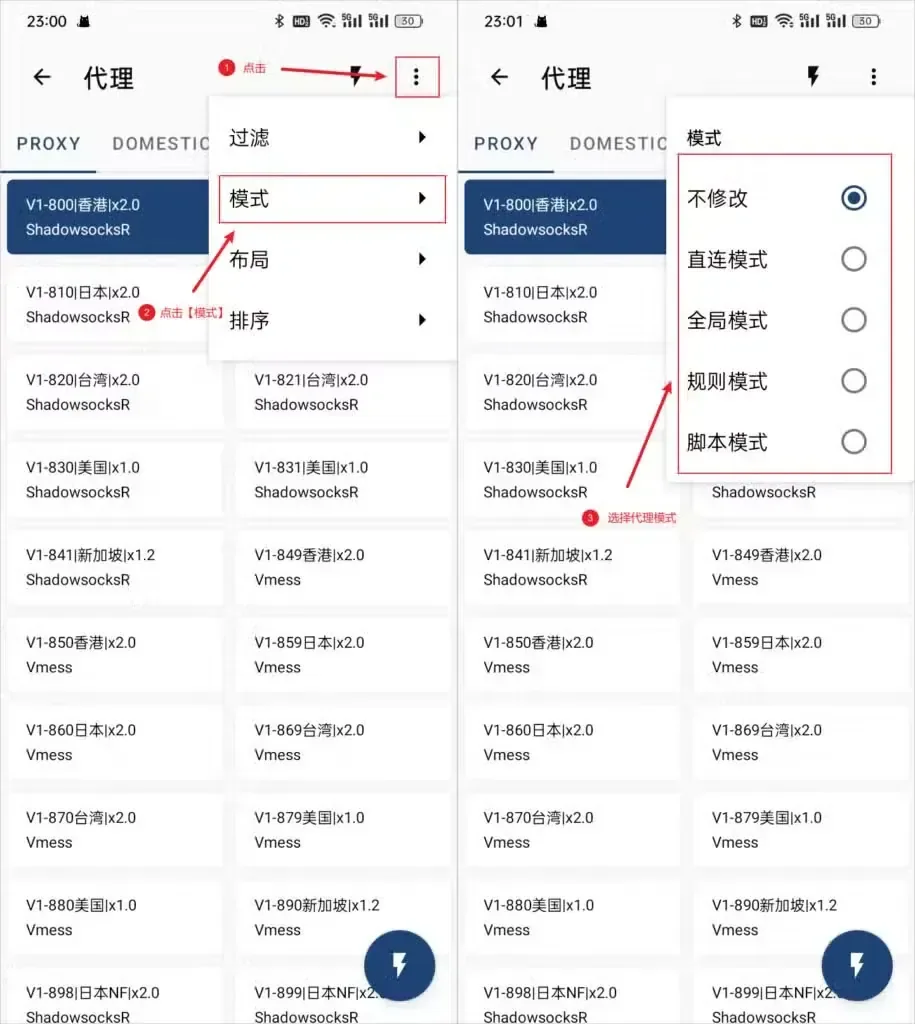
图 6 · 进入代理页选择分组条目 第 8 步:从更多菜单确定分流模式
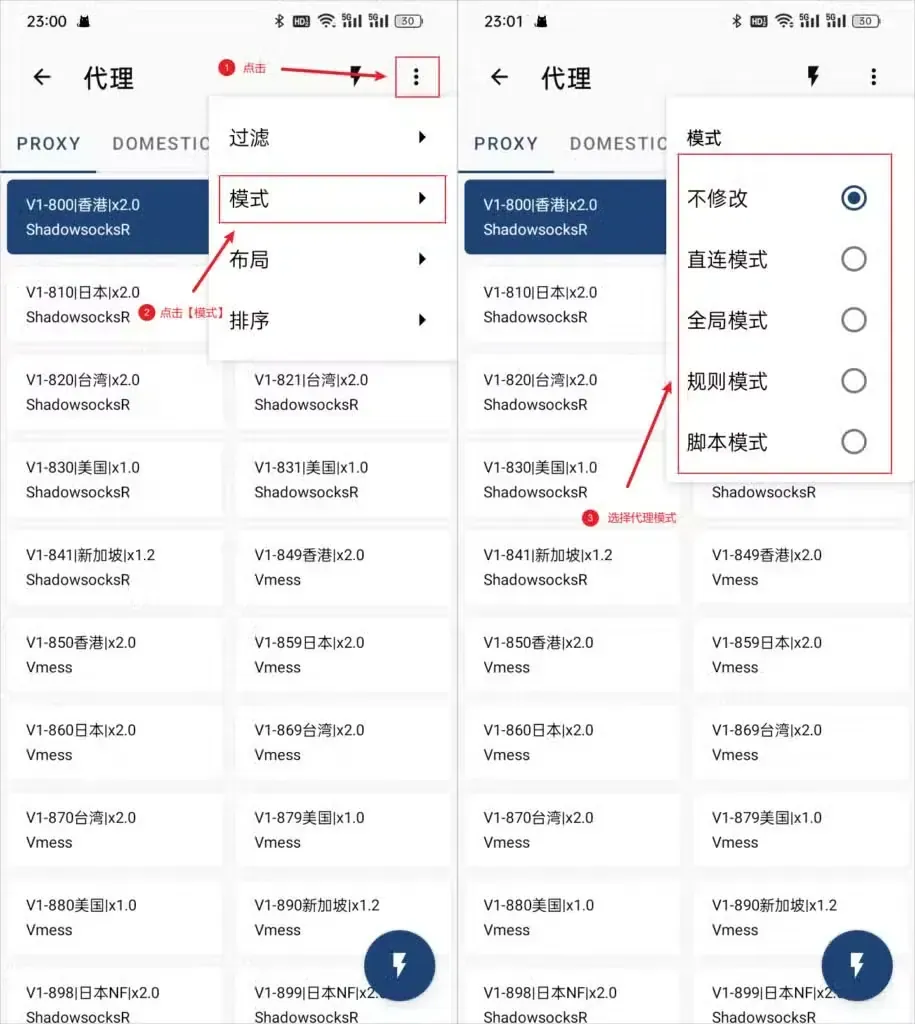
代理页的更多菜单包含模式入口。选规则时,访问按配置中的规则分配;全局会让流量进入所选线路,直连则绕过代理。保留“不修改”会继续使用配置本来的设定。
 (展开原尺寸图片)
图 7 · 从更多菜单确定分流模式
核对设置先确认配置已选用,再检查模式和系统代理;遇到错误则从日志继续查找。
界面差异与设置检查
安装与配置之外的应用说明见 客户端资料入口;同系统的软件目录可从 移动端应用目录 查阅。服务类条目的说明另收在服务资料索引 。
界面与设备说明
| 说明项目 | 对应信息 |
|---|---|
| 当前安装 | 从应用详情查看,不用插图确定版本 |
| 运行条件 | 按安装文件的系统要求确认 |
| 界面图示 | 用于展示按钮与功能分区 |
| 设备信息 | 从手机系统设置查看 |
| 使用界面对照 | 以当前窗口中的按钮文字为准 |
升级后入口可能移动,可结合功能名称寻找;若有文字出入,可到 问题反馈入口 说明情况。
检查配置是否生效
- 系统状态栏出现 VPN 标记后,再回应用确认是否持续运行。
- 首页应显示运行状态,同时核对代理区域的分流模式是否符合需要。
- 不同网站可能匹配不同规则,核对出口时要把直连和代理请求分开判断。
- 发生错误时先打开日志,保留最近出现的错误内容。
配置载入后仍无法连接,可从 连接故障定位说明 开始检查;分流方式可继续阅读 代理模式的工作方式。
停用后恢复设置
- 短暂停用时触碰首页运行区域,待状态改为停止后再离开应用。
- 移除程序可通过安卓应用管理完成,同时会清除应用中保存的配置。
- 曾设置持续开启 VPN 的,先在系统 VPN 页取消,再执行卸载。
操作疑问
APK 为什么无法解析?
安装文件与处理器或系统不匹配时可能解析失败。先核对架构,必要时改用 universal 包,并在系统信息页查看运行条件是否满足。
保存后没有代理条目该怎么办?
创建页面要求的是 Clash 格式配置,先确认提供方给出的内容属于该格式。再检查服务有效期和用量,避免拿失效内容反复导入。
启动随即停止,应检查哪些设置?
先在系统 VPN 页断开其他占用项,并检查它们是否设为持续运行。返回应用重启后仍然中断,就到日志中查看具体错误。
附注:锁屏后的运行权限
若息屏后连接中断,可从应用信息检查省电策略、后台活动和自启动权限。不同安卓系统的菜单位置可能不同。
附注:整组连接失败
先刷新当前配置,再分别尝试无线网络与移动数据,比较故障是否随网络改变;随后查看提供方页面的公告及服务有效期。